Los mejores ajustes de cámara del Samsung Galaxy S26 Ultra
Una cámara principal de 200 MP y f/1.4, teleobjetivos 3x y 5x, y video Log y APV, ahora con One UI 9.
Publicado ·Última actualización
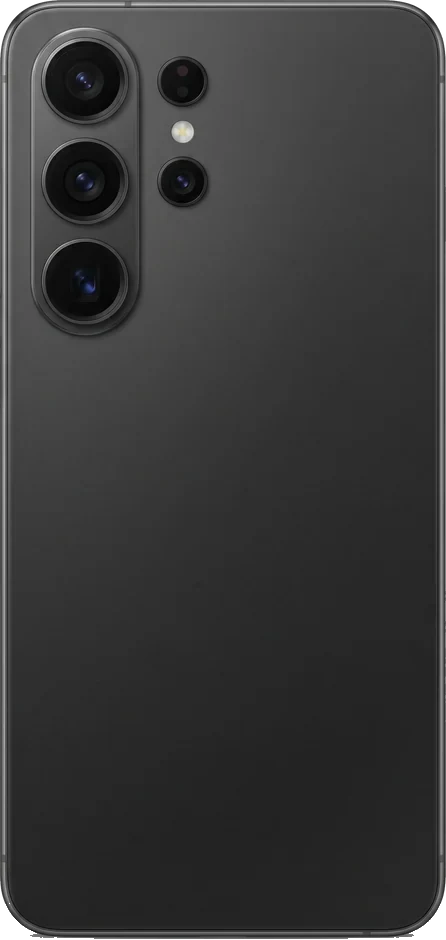
El Galaxy S26 Ultra tiene cuatro cámaras traseras y más ajustes de los que la mayoría de sus dueños llega a abrir. En esta página encontrarás un valor de partida para cada tipo de foto, con el objetivo y el modo que conviene usar y la ruta del menú en One UI 9. Toma cada número como un primer intento y luego ajústalo a la luz que tengas delante.
Todas las guías del S26 Ultra (28) ↓
Especificaciones de cámara del Galaxy S26 Ultra
| Lente | Resolución / apertura | Notas |
|---|---|---|
| Ultra gran angular 0.6x | 50 MP · f/1.9 | Ángulo de visión de 120°, sensor de 1/2.5 pulgadas. También hace de cámara de primeros planos cuando “Focus enhancer” está activado |
| Principal 1x | 200 MP · f/1.4 | 23 mm, sensor de 1/1.3 pulgadas, OIS, AF láser. Enfoca desde unos 18 cm |
| Teleobjetivo 3x | 10 MP · f/2.4 | 67 mm, sensor de 1/3.94 pulgadas, OIS. Enfoca desde unos 22 cm |
| Teleobjetivo 5x | 50 MP · f/2.9 | 111 mm, diseño de prisma (ALoP), sensor de 1/2.52 pulgadas, OIS. Distancia mínima de enfoque medida de unos 52 cm, y Samsung aconseja 80 cm |
| 2x y 10x | Recortes del sensor · f/1.4 y f/2.9 | Recortes de los sensores de 200 MP y 50 MP que Samsung califica de calidad óptica. Space Zoom sigue de forma digital hasta 100x |
| Selfie | 12 MP · f/2.2 | Dual Pixel AF, video 4K hasta 60 fps |
Video: 8K a 24 o 30 fps, 4K hasta 120 fps, cámara lenta Full HD a 240 fps, HDR de 10 bits y HDR10+, Samsung Log con vista previa de LUT y el códec APV (solo en el S26 Ultra)
Funciones destacadas: 24 MP en el modo Foto con Camera Assistant · Control de Noche en el modo Foto (“Off”, “Auto”, “Max”) · Expert RAW con Virtual Reflector · Super steady con Horizontal lock · Video Log y APV
Ajustes que conviene cambiar primero
| Ajuste | Valor recomendado | Por qué |
|---|---|---|
| “Composition guide” | Cuadrícula y nivel | El nivel detecta un horizonte torcido antes de disparar, así que no pierdes los bordes del encuadre al enderezarlo después. |
| “Press Volume buttons to” | “Take picture or record video” | Un botón lateral mueve el teléfono menos que un toque en la pantalla, y eso se nota a 5x y 10x. |
| “24MP resolution” (Camera Assistant) | Activado, con “Keep 24MP resolution” | Obtienes más detalle que con 12 MP y conservas el 3x y el 5x, que desaparecen a 200 MP. |
| “Photo enhancer” | “Prioritize quality”, con “Scene detection” activado para compartir rápido | Desactiva “Scene detection” cuando la comida o la piel se vean más recargadas que en la realidad. |
| “Pro mode picture format” | “RAW and JPEG” | Obtienes un DNG para editar y un JPEG que puedes compartir al momento. |
| “Quick tap shutter” (Camera Assistant) | Activado | La foto se hace en cuanto apoyas el dedo, y así captas antes a un niño que se mueve. |
| “Video format” | HEVC, con “HDR” y “High bitrate videos” activados | El HDR de 10 bits conserva más detalle en las altas luces, y HEVC mantiene los archivos en un tamaño manejable. |
Ajustes por escenario
Las capturas son de nuestro propio Galaxy S25 Ultra con One UI 9. En el S26 Ultra los mismos ajustes están en los mismos sitios, aunque algunos menús pueden verse algo distintos, sobre todo con versiones anteriores de One UI.
Día a día y viajes
El modo Foto resuelve bien la mayoría de las escenas con luz de día, y estos ajustes lo hacen más constante.
| Ajuste | Valor | Por qué |
|---|---|---|
| Objetivo | 1x para la mayoría de las escenas, 0.6x para vistas amplias, 3x para detalles | Los botones marcados usan objetivos reales o recortes que Samsung califica de calidad óptica. Nuestra guía del zoom del S26 Ultra (en inglés) indica las distancias para cada uno. |
| Resolución | 24 MP con luz de día, 12 MP en interiores y de noche | 12 MP combina píxeles para lograr el resultado más limpio cuando baja la luz. |
| Exposición | Bájala un paso en Controles rápidos cuando el cielo esté luminoso | One UI 9 recuerda el valor para ese modo, así que restablécelo cuando entres en un interior. |
| “Motion photo” | “Auto” u “On” para fotos de personas | Best face necesita una Motion photo para cambiar después a una expresión mejor. |

Retratos
El 3x da la forma de cara más natural, y en este teléfono el modo Retrato funciona a 1x, 2x, 3x y 5x.
| Ajuste | Valor | Por qué |
|---|---|---|
| Objetivo y distancia | 3x desde 1.2 m aproximadamente para planos de cabeza y hombros, 2x en habitaciones pequeñas | Un objetivo más largo aplana los rasgos, y a 1.2 m sigues lo bastante cerca para hablar con la persona. |
| Modo | Retrato si quieres un desenfoque que puedas cambiar después, Foto a 3x para el desenfoque propio del objetivo | El modo Retrato puede fallar con pelos sueltos y gafas, y el modo Foto nunca recorta a su alrededor. |
| Intensidad del desenfoque | Por debajo del máximo | Con menos desenfoque, los bordes del pelo se ven más creíbles, y puedes volver a cambiarlo en Galería. |
| “Prioritize focus over speed” | Activado | El obturador espera a que el enfoque se asiente en la cara. |
| “Photo softening” | “Medium” si la piel se ve con exceso de nitidez | Suaviza el realce de nitidez de Samsung en las fotos del modo Foto. |
| Caras a contraluz | Expert RAW con Virtual Reflector, en “Silver” o “Gold” | Ilumina una cara en sombra como lo haría un reflector de verdad. |

Poca luz y noche
La cámara 1x tiene el objetivo más luminoso y, con diferencia, el sensor más grande, así que empieza por ella siempre que baje la luz.
| Ajuste | Valor | Por qué |
|---|---|---|
| Control de Noche en el modo Foto | “Auto” a pulso, “Max” con el teléfono apoyado | “Max” permite una captura más larga y muestra cuánto tiempo tienes que mantenerte inmóvil. |
| Objetivo | 1x, y recorta después si quieres un encuadre más cerrado | El 3x tiene un sensor pequeño de 1/3.94 pulgadas, y de noche se llena de ruido enseguida. |
| “Auto lens switching” | Activado para el archivo más limpio, desactivado para forzar el teleobjetivo real | Con poca luz, el teléfono puede sustituir una foto a 3x o 5x por un recorte de la cámara principal. |
| “Advanced Photo mode controls” | “Minimum shutter speed” y “Maximum ISO” en “None” | Los límites que quedan de una sesión de acción impiden que el procesamiento nocturno haga su trabajo. |
| Modo Pro con trípode | El ISO más bajo, de 2 a 10 segundos, balance de blancos de 3200 K a 4000 K bajo farolas | Un ISO bajo mantiene limpias las sombras, y el obturador llega a 30 segundos cuando lo necesitas. |
| Estrellas | Astrophoto de Expert RAW a 12 MP con “Special photo options” activado | Astrophoto se encarga de la exposición y solo te pide un tiempo de captura, el enfoque y el balance de blancos. |

Acción, niños y mascotas
Las fotos de acción borrosas suelen deberse a una velocidad de obturación lenta que el modo Foto eligió por su cuenta, y Camera Assistant te deja fijar un mínimo.
| Ajuste | Valor | Por qué |
|---|---|---|
| “Quick tap shutter” | Activado | La foto se dispara en el momento en que tu dedo toca el botón. |
| “Minimum shutter speed” | 1/500 s en exteriores, 1/120 s en una habitación con poca luz, con “Maximum ISO” en “None” | La cámara trabaja dentro del límite y sube el ISO para compensar la luz. |
| Ráfaga | Desliza el obturador hacia el borde de la pantalla, con “Swipe Shutter button to edge to” en “Take burst shot” | En One UI 9, mantener pulsado el obturador graba video, así que la ráfaga se consigue deslizando. |
| Resolución | 12 MP | Las resoluciones más altas hacen que la cámara tarde más entre una foto y la siguiente. |
| Deporte a 5x | “Auto lens switching” desactivado, y quédate a 80 cm como mínimo | El 5x real conserva su detalle, y no puede enfocar más cerca de esa distancia. |
| Modo Pro para deporte | 1/1000 s con el ISO en “Auto” | Una velocidad rápida fija congela a una persona que corre o una pelota, y el ISO automático mantiene el brillo correcto. |

Video
El modo Video cubre los clips familiares y los viajes. Pro Video añade Log y exposición manual, además de frecuencias de fotogramas que el S25 Ultra no tiene.
| Ajuste | Valor | Por qué |
|---|---|---|
| Clips del día a día | 4K a 30 fps, HEVC, HDR activado | Archivos nítidos, de un tamaño razonable, que se reproducen en la mayoría de las pantallas. |
| Movimiento rápido | 4K a 60 fps | Movimiento más fluido, y puedes ralentizarlo a la mitad de velocidad al editar. |
| Tomas caminando | Super steady con Horizontal lock | El horizonte se mantiene nivelado aunque gires el teléfono. Tom's Guide comprobó que está limitado a QHD y a zoom 2x. |
| Cámara lenta | 4K a 120 fps o Full HD a 240 fps | Se reproduce 4x u 8x más lento en una línea de tiempo de 30 fps. |
| Material para corregir el color | Pro Video con Log y la vista previa de LUT | El archivo queda plano mientras la pantalla muestra una imagen de aspecto normal. |
| Iluminación de red a 50 Hz | 25 o 50 fps en Pro Video, obturador a 1/50 s o 1/100 s | Igualar la frecuencia de la red eléctrica evita que las luces parpadeen en la imagen. |
| Entrega profesional | APV en “Video format”, grabado en un SSD exFAT | Samsung indica 796 Mbps para APV 422 HQ en 4K a 30 fps, frente a 35 Mbps para HEVC HDR. |

RAW y edición
Tanto el modo Pro como Expert RAW guardan archivos DNG, y Expert RAW deja más margen para editar.
| Ajuste | Valor | Por qué |
|---|---|---|
| RAW en el modo Pro | “Photo format” › “Pro mode picture format” › “RAW and JPEG” | Un DNG para editar y un JPEG para compartir, directamente desde la cámara integrada. |
| Expert RAW | DNG lineal de 16 bits con un JPEG, en las cuatro cámaras traseras | El mayor margen para corregir después la exposición y el balance de blancos. |
| Resolución de Expert RAW | 24 MP de día, 12 MP para Astrophoto y “Multiple exposure” | Las “Special photo options” solo funcionan a 12 MP. |
| “Labs” tras One UI 9 | Vuelve a descargar Virtual Reflector y Virtual Aperture si no aparecen | SammyGuru vio que la actualización los convirtió en descargas opcionales. |

12 MP, 24 MP, 50 MP o 200 MP
El modo Foto empieza en 12 MP, que agrupa píxeles para dar el resultado más limpio con poca luz y funciona en todos los pasos de zoom. La opción de 24 MP aparece cuando instalas Camera Assistant, y mantiene disponibles el 3x y el 5x mientras añade detalle para recortar.
Reserva 50 MP y 200 MP para escenas luminosas y quietas que pienses recortar mucho o imprimir en grande. A 200 MP solo funciona la cámara principal, y cada archivo es tan grande que retrasa la siguiente foto. Las ediciones generativas de Galería vuelven con 12 MP como máximo, así que una foto de 200 MP se reduce tras editarla con Photo Assist. Nuestra guía de resolución (en inglés) compara los cuatro ajustes.
Noche en el modo Foto, el modo Pro o Expert RAW
Desde One UI 8.5, Noche está dentro del modo Foto en el S26. Con poca luz aparece una luna creciente, y al tocarla puedes elegir “Off”, “Auto” y “Max”. “Auto” sirve para fotos a pulso, y “Max” permite una captura más larga cuando el teléfono está apoyado. Si echas de menos el modo Noche independiente, vuelve a activarlo en “Additional modes”, dentro de Camera Assistant.
El modo Pro va bien con trípode y una velocidad de obturación fija para estelas de luz o agua en movimiento, y Astrophoto de Expert RAW va bien para las estrellas. Ninguno de los dos ayuda con un sujeto que se mueve de noche, así que para fotografiar a la gente en una fiesta quédate en el modo Foto con una velocidad mínima de 1/120 s y acepta un poco de grano. Nuestra guía del modo Noche cubre el resto.
Cómo configurar el modo Pro
El modo Pro está en Más, dentro de la barra de modos. Fija primero el balance de blancos, luego una velocidad de obturación acorde con el movimiento de la escena, y sube el ISO al final, porque el ISO es lo que más calidad de imagen cuesta. Para primeros planos y escenas nocturnas, pasa el enfoque a manual y activa “Focus peaking in Pro modes” en Camera Assistant, que resalta el contorno de las zonas nítidas del encuadre.
Cuando una combinación funcione, guárdala. La actualización de Camera Assistant para One UI 8.5 añadió “Presets in Pro mode”, que guardan el ISO, la velocidad de obturación, el valor de exposición, el enfoque y el balance de blancos junto con el objetivo, y SamMobile informó de que puedes crear uno a partir de una foto en Galería. Nuestra guía del modo Pro (en inglés) tiene valores para más escenas.
Video Log y APV
Pro Video graba en Samsung Log, un perfil plano pensado para la corrección de color, con una vista previa de LUT en directo para que la pantalla se vea normal mientras el archivo queda plano. Activa Log en “Video format”, dentro de Ajustes de la cámara. Una imagen plana es difícil de juzgar a simple vista, así que activa “Zebra pattern” en el monitor de exposición para ver las altas luces que están a punto de quemarse.
APV es el códec de alta tasa de bits del S26 Ultra, y la página para desarrolladores de Samsung dice que los Galaxy anteriores no pueden recibirlo con una actualización. Actívalo en “Professional video capture”, dentro de “Video format”, y luego usa sus ajustes detallados para pasar de HDR a Log. Graba las tomas largas en APV en un SSD exFAT con un cable USB rápido. Pro Video también añade 25, 48, 50 y 100 fps, que el S25 Ultra no tiene. Nuestra guía de video Log (en inglés) explica la exposición y la corrección de color.
Rutas de menú en One UI 9
El S26 Ultra salió con One UI 8.5 en marzo de 2026, y Samsung empezó a distribuir One UI 9 (Android 17) a la serie S26 el 16 de septiembre de 2026, comenzando por Corea del Sur. Las rutas de abajo usan los nombres de One UI 9 tal como aparecen en un Galaxy S25 Ultra con One UI 9 en noviembre de 2026, más las opciones exclusivas del S26 que recogen las páginas de soporte de Samsung para el S26. Una etiqueta puede estar en un sitio ligeramente distinto en tu versión. Camera Assistant y Expert RAW también se actualizan por separado desde Galaxy Store.
| Qué quieres hacer | Dónde está |
|---|---|
| Abrir los ajustes de la cámara | Controles rápidos (los cuatro puntos junto a los botones de zoom) › icono del engranaje |
| Cuadrícula y nivel | Ajustes de la cámara › “General” › “Composition guide” |
| Teclas de volumen como disparador | Ajustes de la cámara › “General” › “Shooting methods” › “Press Volume buttons to” |
| Detección de escenas y velocidad de procesamiento | Ajustes de la cámara › “Intelligent features” › “Photo enhancer” |
| RAW y HEIF | Ajustes de la cámara › “Photos” › “Photo format” |
| Log, HDR, APV y códec | Ajustes de la cámara › “Videos” › “Video format” |
| Camera Assistant | Ajustes de la cámara › “General” › “Camera Assistant” (instálalo antes desde Galaxy Store) |
| 24 MP en el modo Foto (solo S26) | Camera Assistant › “24MP resolution” |
| Ráfaga al deslizar | Camera Assistant › “Swipe Shutter button to edge to” › “Take burst shot” |
| Límites de obturación e ISO | Camera Assistant › “Advanced Photo mode controls” |
| Ajustes predefinidos del modo Pro | Camera Assistant › “Presets in Pro mode” |
| Bloqueo del horizonte | Modo Video › icono de Super steady › “Horizontal lock” |


Lo que el S26 Ultra no puede hacer
- Según la medición de GSMArena, el 5x no enfoca a menos de unos 52 cm, y Samsung aconseja 80 cm.
- Los 200 MP solo funcionan en la cámara principal, así que el 3x y el 5x desaparecen con ese ajuste.
- No hay zoom óptico más allá de 5x. El botón 10x recorta el sensor del 5x, y Space Zoom a partir de ahí es digital.
- Samsung dice que las Air actions no están disponibles con el S Pen incluido, así que no sirve como disparador remoto.
- Super steady y Horizontal lock no funcionan en Pro Video, en Portrait Video ni con la cámara frontal.
- La apertura f/1.4 es fija. Virtual Aperture, en Expert RAW, simula la profundidad de campo por software.
Preguntas frecuentes
¿Cuáles son los mejores ajustes de cámara del Samsung S26 Ultra?+
Activa la cuadrícula y el nivel, configura los botones de volumen para hacer fotos e instala Camera Assistant para tener 24 MP y “Quick tap shutter”. Dispara a 24 MP con luz de día y a 12 MP en interiores, usa el 3x para retratos y mantén el 5x a 80 cm como mínimo de los sujetos cercanos. Usa el modo Pro con RAW y JPEG para las fotos que vayas a editar.
¿Conviene usar 24 MP o 200 MP en el S26 Ultra?+
Usa 24 MP para la mayoría de las fotos con luz de día. Conserva el 3x y el 5x y añade detalle respecto a 12 MP, mientras que 200 MP solo funciona en la cámara principal y genera archivos muy grandes. Reserva los 200 MP para escenas luminosas y quietas que vayas a recortar o imprimir en grande.
¿Cuáles son los mejores ajustes de video del S26 Ultra?+
Graba en 4K a 30 fps con HEVC y HDR activados para los clips del día a día, y en 4K a 60 fps para el movimiento rápido. Usa Super steady con Horizontal lock para las tomas caminando. Para el material al que vayas a corregir el color, usa Pro Video con Log, y añade APV con un SSD externo cuando necesites la máxima tasa de bits.
¿Por qué salen borrosas de cerca las fotos a 5x de mi S26 Ultra?+
Probablemente estás más cerca de lo que el 5x puede enfocar. GSMArena midió unos 52 cm y Samsung aconseja 80 cm, así que aléjate un poco o cambia al 3x, que enfoca desde unos 22 cm.
¿Puede el S26 Ultra guardar ajustes predefinidos del modo Pro?+
Sí, cuando activas “Presets in Pro mode” en Camera Assistant. Un ajuste predefinido guarda los valores del modo Pro que has configurado, junto con el objetivo que usaste.
Todo para tu Samsung Galaxy S26 Ultra
Guías de cámara del S26 Ultra
- → Samsung Galaxy S26 Ultra Camera: Specs, Zoom and Low Light (en inglés)
- → How to Use the Galaxy S26 Ultra Camera: Tips and Tricks (en inglés), configuración del primer día, todos los modos y una tabla de problemas comunes
- → Galaxy S26 Ultra Zoom: When to Use 1x, 3x, 5x and 10x (en inglés), a qué distancia ponerte y qué ajustes usar en cada paso de zoom
- → Galaxy S26 Ultra vs a Real Camera: Where the Phone Wins and Loses (en inglés)
Comparativas
- → Samsung S26 Ultra vs S25 Ultra Camera: Should You Upgrade? (en inglés), si el cambio compensa para las fotos
- → Galaxy S26 vs S26 Ultra vs S26+: Cameras and Which to Buy (en inglés)
- → Samsung vs iPhone Camera: S26 Ultra vs iPhone 18/17 Pro Max (en inglés)
- → Samsung vs Pixel Camera: Galaxy S26 Ultra vs Pixel 11 Pro (en inglés)
- → Samsung S24 Ultra vs S26 Ultra Camera: Worth the Upgrade? (en inglés)
- → Samsung S23 Ultra vs S26 Ultra Camera: Time to Upgrade? (en inglés)
- → S27 Ultra vs S26 Ultra: qué cambia y si conviene esperar
Clasificaciones y guías de compra
Funciones que puedes usar en tu S26 Ultra
- → Expert RAW de Samsung: guía para fotografía profesional (2026), el flujo de trabajo RAW, Astrophoto y las herramientas de “Labs”
- → S Pen Camera Remote: Can the S25 Ultra S Pen Take Pictures? (en inglés)
- → Samsung Camera Assistant: Every Setting and When to Use It (en inglés), cada interruptor de la app, incluidos los 24 MP y los límites de obturación
- → 12MP vs 24MP vs 50MP vs 200MP on Samsung: Which to Use (en inglés)
- → Modo Noche de Samsung: fotos más nítidas con poca luz
- → How to Make Samsung Photos Look Natural (Less Over-Processed) (en inglés)
- → Samsung Log Video: How to Shoot, Expose and Grade It (en inglés), cómo exponer el material Log y corregir su color
- → Cambios de One UI 9 en la cámara y la Galería para fotógrafos Galaxy, qué cambió de sitio o de nombre con la actualización
- → One UI 8.5 Photo AI: Photo Assist & AI Eraser Explained (en inglés)
- → Photo Assist Samsung: cómo usar AI eraser, Move y Create
- → Borrador de audio Samsung: quitar ruido de un vídeo
Precio y lanzamiento
Artículos relacionados
Ajustes de otros modelos
¿Quieres el sistema completo que hay detrás de estos consejos?
Samsung Academia de Fotografía es un curso de más de 60 lecciones cortas de 5 minutos, pensado para teléfonos Samsung, que te lleva de principiante a fotos de nivel portafolio.
Ver el curso →