Borrador de audio Samsung: quitar ruido de un vídeo
Cómo usar Audio Eraser en un Galaxy para eliminar ruido de fondo, viento y gente en tus vídeos, la versión en tiempo real y qué teléfonos la tienen.
Audio Eraser (Borrador de audio) es una herramienta de Galaxy AI que separa el sonido de un vídeo por tipos, como voces, música, viento y ruido de multitud. Puedes bajar el viento y dejar las voces como están.
La versión de Audio Eraser que vemos hoy es la que te permite editar los vídeos en tu Galería. Funciona con clips antiguos y con vídeos grabados con otros dispositivos, no solo con tu Galaxy. Llegó con el Galaxy S25 a principios de 2025. Hay otra versión de Audio Eraser, que debutó con el Galaxy S26, a la que se accede desde el panel rápido y que elimina ruidos no deseados en tiempo real mientras reproduces vídeos en apps como YouTube, Netflix e Instagram. Esa versión no modifica los vídeos en sí y busca que sean más agradables de ver. Para esta explicación del Audio Eraser de la Galería usamos un Galaxy S25 Ultra con One UI 9 en noviembre de 2026.

¿Qué teléfonos Galaxy tienen Audio Eraser?
| Teléfonos | Audio Eraser en Galería | Versión en tiempo real en otras apps |
|---|---|---|
| Galaxy S26 series | Sí | Sí |
| Galaxy S26 FE | Sí | Samsung no lo ha confirmado |
| Galaxy S25 series, S25 Edge | Sí | Sí, desde One UI 8.5 |
| Galaxy S24 series, S24 FE, S25 FE | Sí (S24 desde One UI 7) | Se espera con One UI 8.5, Samsung no lo ha confirmado |
| Galaxy Z Fold6 y Fold7, Z Flip6 y Flip7 | Sí | Se espera con One UI 8.5, Samsung no lo ha confirmado |
| Galaxy Z Fold8, Z Flip8 | Sí | Samsung no lo ha confirmado |
| Galaxy S23 y anteriores, Z Fold5/Flip5 y anteriores | No | No |
| Galaxy A series | No | No |
Cómo quitar ruido de un vídeo con Audio Eraser
- 1
Abre el vídeo y toca “Edit”
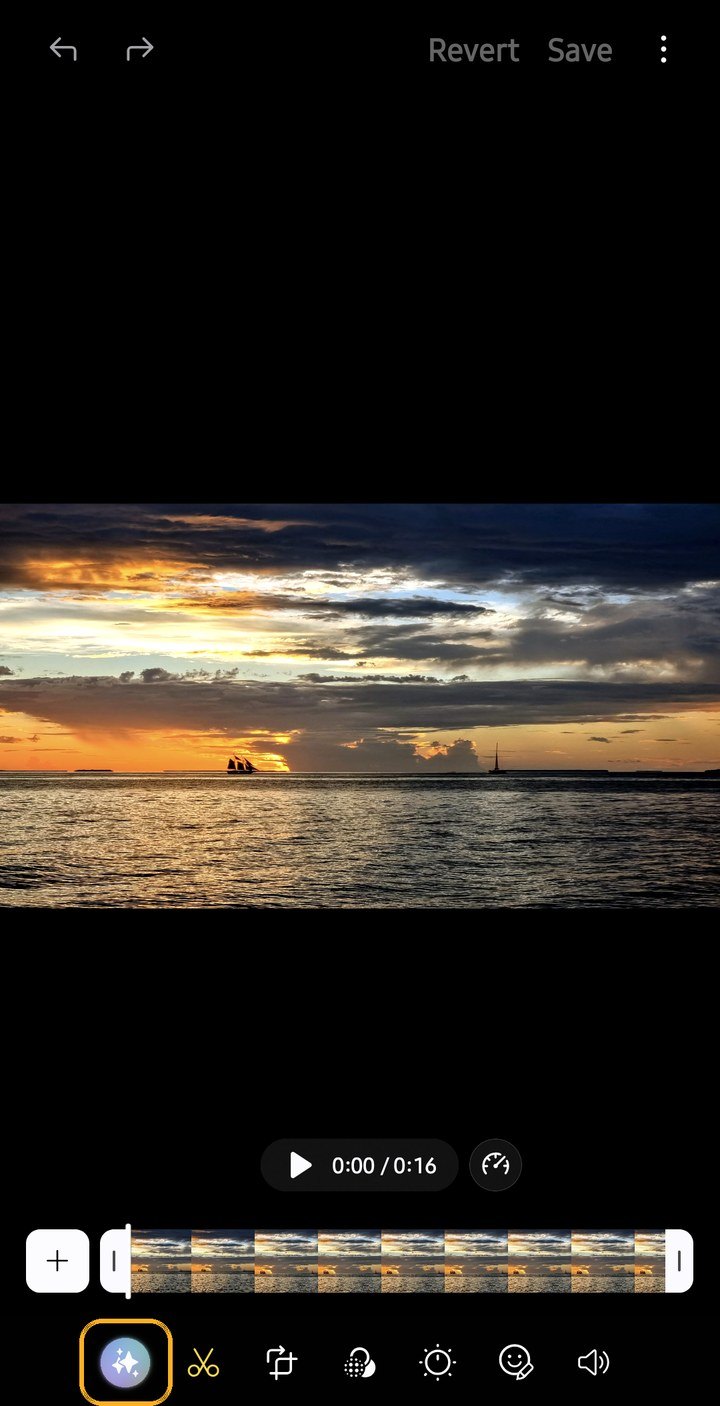
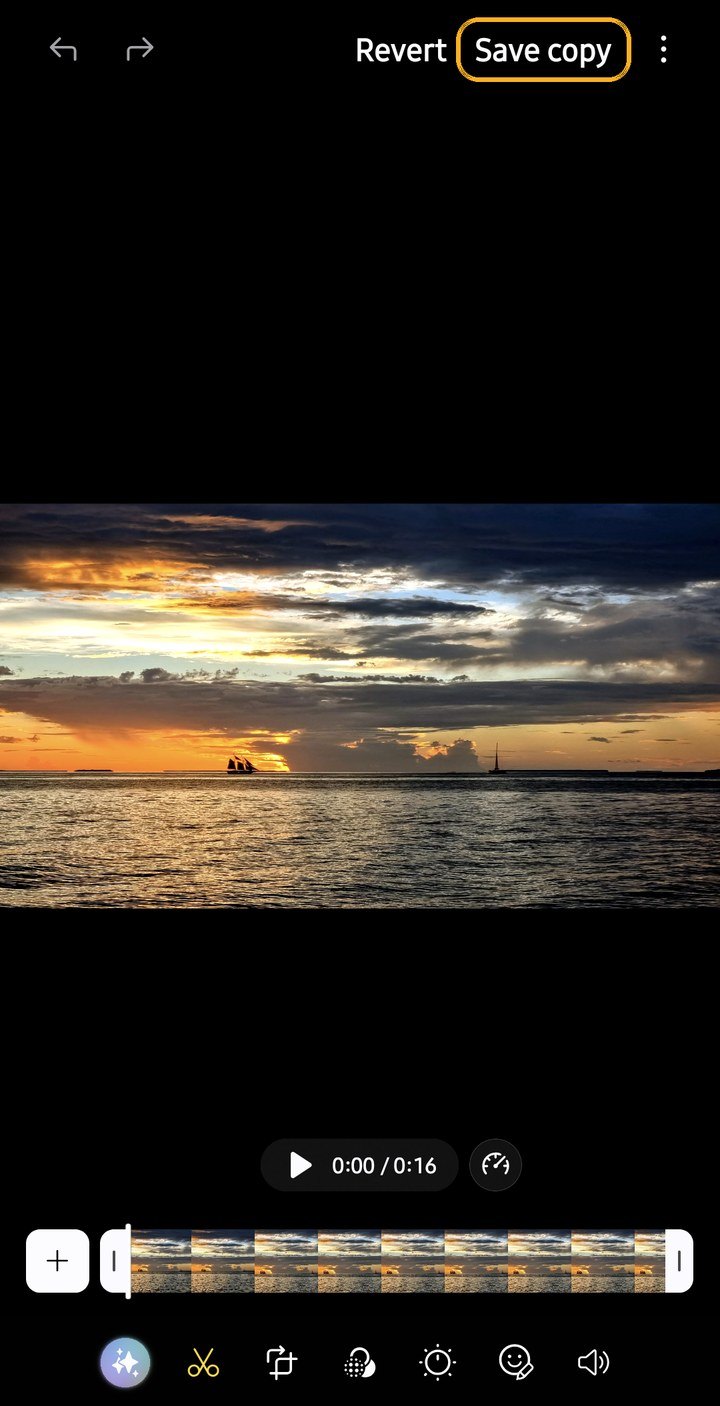
Abre la app Galería, selecciona tu vídeo y toca “Edit” (el icono del lápiz). En el editor de vídeo de One UI 9, toca el icono de destellos de Galaxy AI, en el extremo izquierdo de la barra de herramientas.
- 2
Toca “Audio eraser”
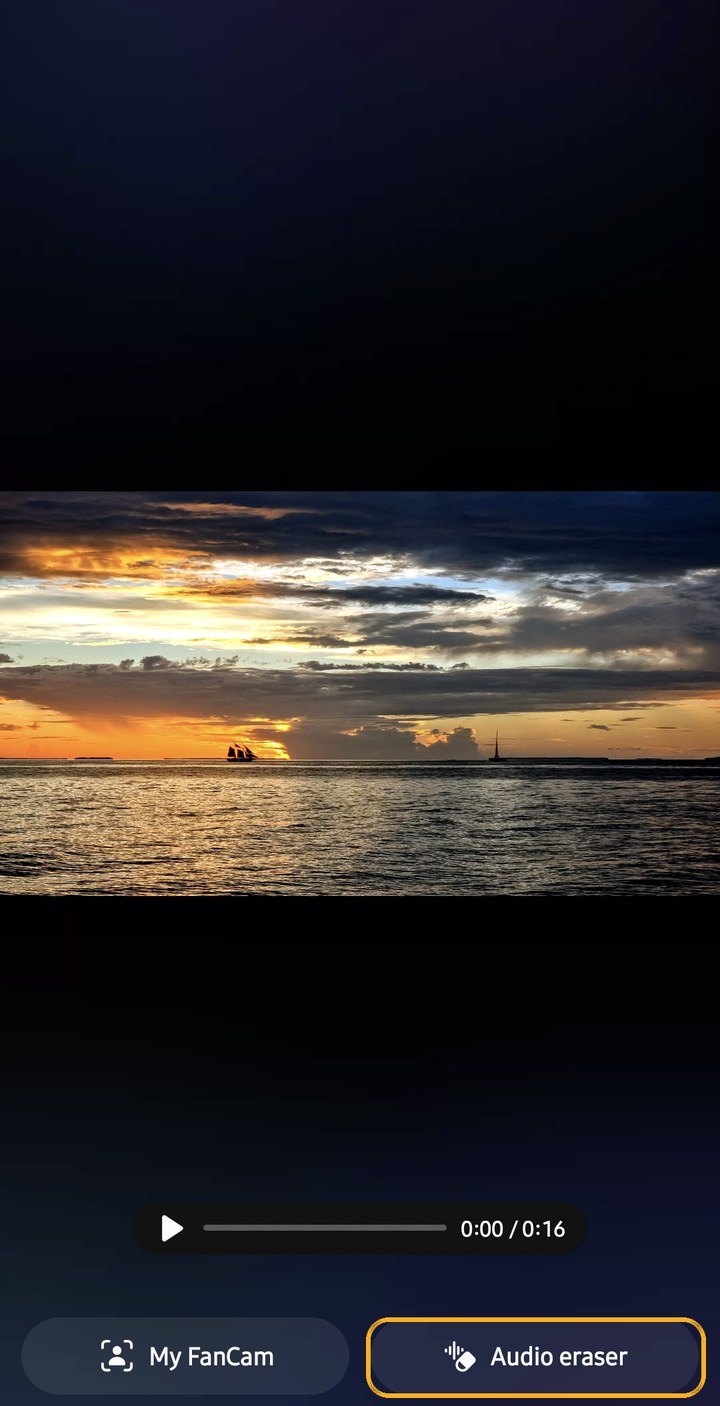
Aparecen dos opciones, “My FanCam” y “Audio eraser”. Elige “Audio eraser” y Galaxy AI tarda unos segundos en analizar la banda sonora. En One UI 8.5 está en “Audio” (el icono del altavoz).
- 3
Elige un sonido y bájalo
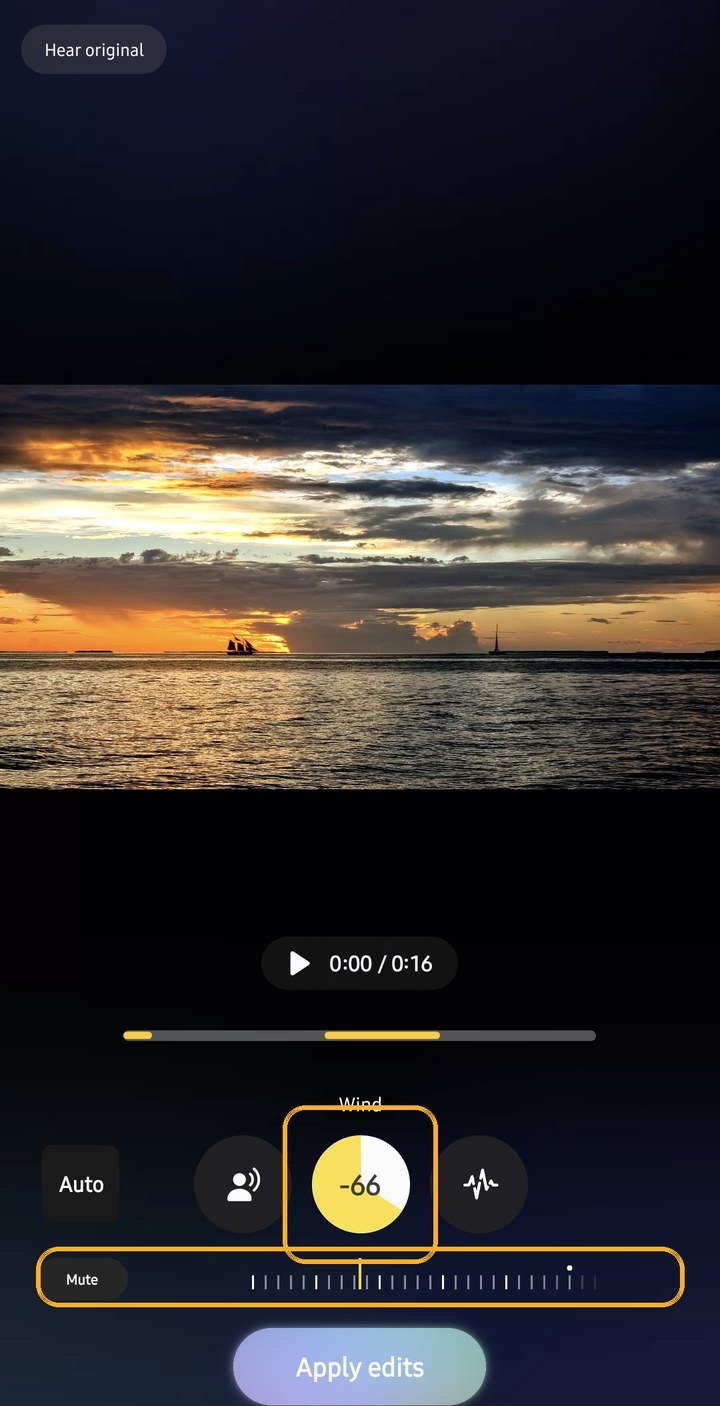
Cada sonido detectado tiene su propio botón, y Audio Eraser resalta en amarillo la línea de tiempo donde aparece ese sonido. Selecciona un sonido y usa el dial de debajo: los números negativos lo hacen más suave, -100 lo elimina por completo y los positivos lo hacen más fuerte.
- 4
Prueba “Auto” y compara
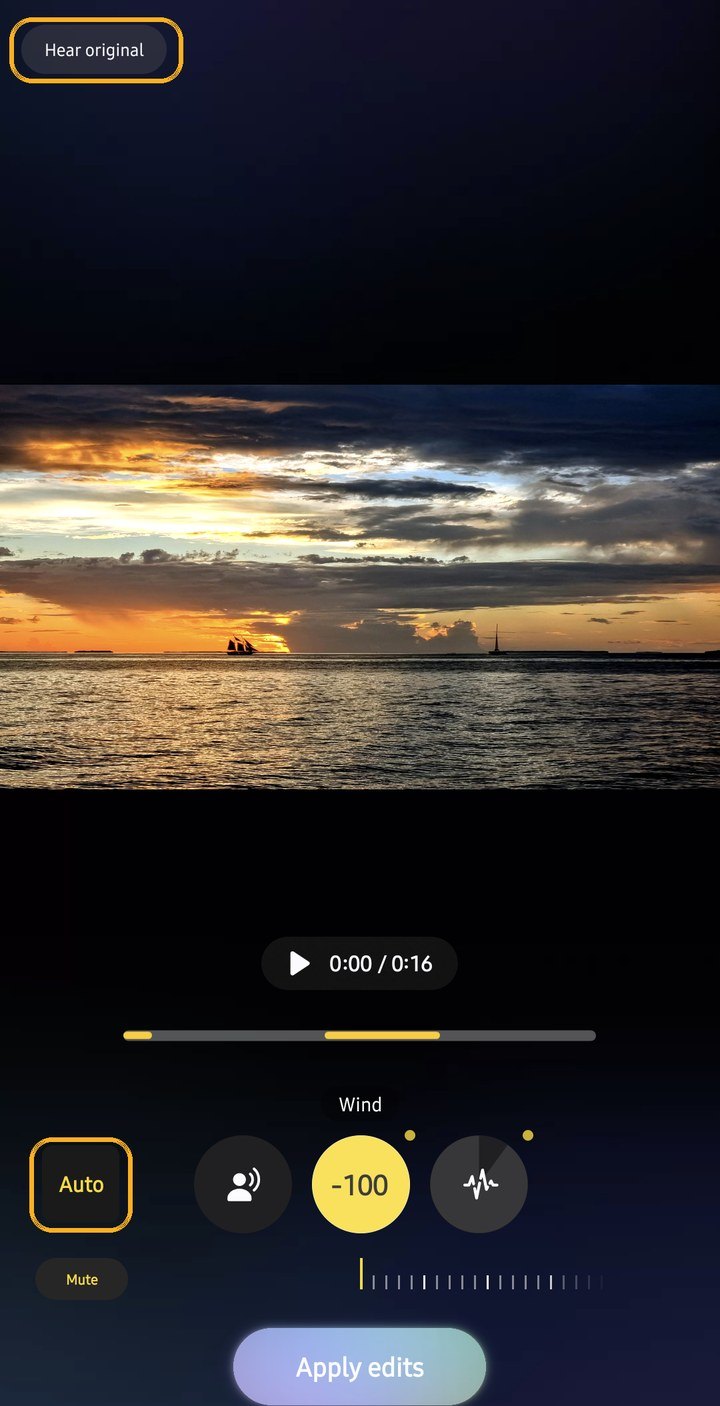
“Auto” ajusta los niveles por ti. En nuestra prueba puso “Wind” en -100 y dejó “Voices” como estaba. “Hear original”, arriba a la izquierda, reproduce el sonido sin tocar para que oigas la diferencia, y “Mute” silencia todo el clip.
- 5
Aplica y guarda una copia
Cuando estés conforme, toca “Apply edits” y luego “Save copy” en la parte superior de la pantalla. Los cambios se guardan como un archivo de vídeo nuevo y el original queda intacto.


Audio Eraser no siempre detecta todos los sonidos. Clasifica el sonido de fondo en “Crowd”, “Nature” o “Noise”. Samsung avisa de que sonidos parecidos pueden acabar en el grupo equivocado, y los sonidos cortos, como un solo bocinazo, pueden no detectarse.
En un clip de prueba que hicimos con una voz, viento simulado (ruido marrón) y una melodía sencilla sintetizada, Audio Eraser detectó voces, viento y ruido, pero clasificó la melodía como ruido en lugar de música y marcó el viento solo en una parte del clip. Por eso, bajar “Wind” a -66 redujo el retumbo grave en solo 1 dB aproximadamente, porque la mayor parte estaba en la categoría “Noise”. Antes de empezar a ajustar los diales, comprueba dónde ha puesto Audio Eraser cada sonido, usando los resaltados amarillos de la línea de tiempo.
Para qué sirve cada tipo de sonido
| Tipo de sonido | Qué detecta | Cuándo bajarlo |
|---|---|---|
| “Voices” | Voces claras cerca del teléfono | Rara vez. Súbelo para que se entienda mejor el habla, o bájalo para quitar a alguien que charla al lado |
| “Music” | Música de fondo | Vídeos con música que no puedes publicar, como la lista de reproducción de una cafetería |
| “Wind” | Viento al aire libre y ráfagas que golpean el micrófono | Clips de playa, barco, montaña y ciclismo |
| “Nature” | Olas, pájaros y otros sonidos naturales | Cuando el mar tapa lo que dice alguien |
| “Crowd” | Vítores, aplausos y murmullo | Discursos, ceremonias y funciones escolares de niños |
| “Noise” | Cualquier otro sonido de fondo, como el tráfico o el aire acondicionado | Clips de ciudad y zumbidos en interiores |

Cómo conseguir buenos resultados
- Ve con calma con el dial. Bajar un sonido del todo puede hacer que las voces suenen poco naturales, y un usuario de Samsung Members notó que al reducir el ruido de fondo el hablante también sonaba más bajo. Prueba primero un recorte parcial y escucha antes de llegar a -100.
- Si puedes, acércate a la persona que grabas. Procura no tapar los micrófonos con las manos y protege el teléfono de las ráfagas fuertes de viento. Audio Eraser funciona mejor cuando el material de origen no está demasiado cargado.
- Antes de guardar, revisa la grabación con auriculares. Algunos ajustes pueden distorsionar la calidad de una grabación y darle un efecto como de agua. Se nota sobre todo con auriculares y es fácil que se te escape en el altavoz del teléfono.
- En conciertos y otros eventos con mucho ruido ambiente, asegúrate de que el cantante o músico siga oyéndose después de editar. La IA puede interpretar su voz como parte del ruido de fondo y reducirla.
- No te preocupes por estropear tu clip original. Audio Eraser guarda una copia, así que tu clip original nunca cambia.
El Audio Eraser en tiempo real para YouTube, Netflix e Instagram
Con One UI 8.5 en el Galaxy S26, y más tarde en el S25, Samsung amplió el alcance de Audio Eraser y permite reducir el ruido de fondo en los vídeos que se reproducen en ciertas apps. Samsung ha citado YouTube, Netflix e Instagram, y quienes lo han analizado también lo han usado con TikTok y Prime Video. Para usar esta función, tienes que abrir el panel de ajustes rápidos (desliza hacia abajo desde la esquina superior derecha) mientras reproduces un vídeo y tocar la opción “Audio eraser”.
Conviene saber que esta versión de Audio Eraser no ofrece el mismo nivel de personalización. En lugar de los controles separados para hasta seis tipos de sonido que tienes al borrar audio de vídeos guardados en el teléfono, aquí solo hay un control deslizante “Strength” (con una opción adicional “Voice Focus” que se desbloquea cuando subes “Strength” al máximo). Además, Audio Eraser no te deja guardar el vídeo editado: solo afecta a la salida de audio sobre la marcha. Según quienes lo han analizado, esta separación de sonido en tiempo real se ejecuta en el teléfono. Sin embargo, Samsung ha restringido su disponibilidad a ciertas apps, así que no podrás usarlo con tus apps de música o podcasts ni con un navegador web. Y aunque a algunos usuarios no les gusta que el acceso directo de Audio Eraser aparezca siempre en el panel de ajustes rápidos cuando se reproduce contenido multimedia (y no hay forma de quitarlo), un moderador de la comunidad de Samsung dijo que es así a propósito.
La app Samsung Video Player, y el visor de vídeo de la Galería, tienen también una versión más rápida. Mientras se reproduce un vídeo, hay un botón “Audio eraser” abajo a la derecha. Tócalo y se convierte en una forma de onda mientras limpia el sonido a medida que ves el vídeo. No hay más control que el interruptor de activar y desactivar, no hay controles deslizantes que ajustar, y no cambia el archivo.


Cuenta, privacidad y ajustes
Ajustes › “Galaxy AI” › “Audio eraser” explica dónde funciona: en apps de Samsung como Voice Recorder y en apps de terceros compatibles, con los controles de las apps de terceros en el panel rápido. En nuestro S25 Ultra con One UI 9, la página no tiene un interruptor propio de activación. Tendrás que haber iniciado sesión con una cuenta Samsung para usarlo. Además de la Galería, Audio Eraser también puede limpiar el audio de Samsung Notes y de Voice Recorder, y las grabaciones de llamadas. Reduce el ruido de fondo automáticamente y resalta las voces.

No está claro si Audio Eraser sigue funcionando cuando “Process data only on device” está activado. Las pruebas de SamMobile de 2025 indican que sí, pero el repaso de MakeUseOf de 2026 lo incluye entre las funciones que quedan desactivadas.
Audio Eraser frente al Audio Magic Eraser de Google
El Audio Magic Eraser de Google hace un trabajo parecido en Google Photos en el Pixel 8 y posteriores. La versión de Samsung está integrada en el editor de vídeo de la Galería, da a cada tipo de sonido su propio nivel y, desde el S26, también funciona en directo en algunas apps. Para un control más fino en un ordenador, prueba Enhance Speech en Adobe Premiere Pro. Para el resto de herramientas de vídeo de Samsung, consulta nuestra guía del editor de vídeo de Samsung, y para todas las funciones de foto y vídeo de Galaxy AI, nuestro hub de Galaxy AI.
Preguntas frecuentes
¿Dónde está Audio Eraser en mi Samsung?+
¿Qué teléfonos Samsung tienen Audio Eraser?+
¿Audio Eraser funciona con vídeos antiguos?+
¿Audio Eraser cambia mi vídeo original?+
¿Por qué no me aparece Audio Eraser?+
¿Audio Eraser es gratis?+
Sigue leyendo

Photo Assist Samsung: cómo usar AI eraser, Move y Create
Cómo usar Photo Assist de Galaxy AI en One UI 9 y 8.5 para borrar objetos de una foto, mover, crear y cambiar el estilo. Probado en un Galaxy S25 Ultra.

Modo Noche de Samsung: fotos más nítidas con poca luz
Cómo funciona el modo Noche de Samsung, dónde está en One UI 8.5, cómo lograr fotos nocturnas nítidas y cuándo rinde más el modo Pro o Astrofotografía.

Tamaño de fotos para Instagram con un Samsung: ajustes y edición
Tamaño de fotos para Instagram desde un Galaxy: 3:4 para el feed, 9:16 para historias, exportar a 1080 px y cuándo conviene usar la cámara de Instagram.

Balance de blancos en Samsung: colores fieles en cada foto
Cómo ajustar el balance de blancos a mano en un Samsung Galaxy, con valores Kelvin para cada luz y soluciones para fotos anaranjadas o azuladas.