Cómo usar la regla de los tercios en un Samsung Galaxy
Regla de los tercios en Galaxy: activa la cuadrícula (Composition guide o Líneas guía), pon el sujeto en un tercio, usa Sugerencias de captura y recorta.
Un sujeto justo en el centro del encuadre a menudo parece plantado ahí, con el mismo espacio vacío a cada lado y nada que lleve la mirada de un punto a otro. La regla de los tercios es la forma más sencilla de salir de esa costumbre, y un teléfono Galaxy dibuja por ti las líneas de referencia sobre la vista previa.

Qué significa la regla de los tercios
Dos líneas horizontales y dos verticales dividen el encuadre en nueve recuadros iguales. Los cuatro puntos donde se cruzan esas líneas son los lugares con más fuerza para el sujeto principal, y las propias líneas sirven para un horizonte o el borde de un edificio. Digital Photography School la llama una pauta más que una regla estricta, y así conviene tratarla.
Sacar el sujeto del centro deja sitio para lo que lo rodea. Una persona que camina tiene espacio hacia donde avanzar, y un paisaje gana una separación clara entre la tierra y el cielo. La parte vacía del encuadre trabaja tanto como el sujeto, así que fíjate en lo que la ocupa antes de disparar.
Cómo activar la cuadrícula en un Samsung Galaxy
Samsung cambió el nombre del ajuste con One UI 7. Los teléfonos con One UI 7 o posterior lo llaman “Composition guide” (guía de composición), y las páginas de soporte de Samsung indican que muestra líneas de cuadrícula y un nivel. El software anterior usa el nombre Líneas guía, y la guía de cámara de Samsung US para los teléfonos recientes de la serie A lo llama cuadrícula de la regla de los tercios. Para ver el nombre del interruptor en cada versión de One UI y qué hacer cuando desaparece la cuadrícula, consulta cómo activar las líneas de cuadrícula en la cámara Samsung (en inglés).
- 1
Abre los ajustes de la Cámara
Abre la app Cámara y toca Controles rápidos, el botón de cuatro puntos junto a los botones de zoom, y luego el icono de Ajustes (el engranaje). En One UI 6 y anteriores, ese icono está en la fila de iconos de la parte superior del visor.
- 2
Activa “Composition guide”
Desplázate hasta General y abre “Composition guide”. Actívalo ahí. En el software anterior, el mismo interruptor se llama Líneas guía y está en la lista principal de ajustes de la Cámara.
- 3
Elige cuadrícula, nivel o ambos
En un Galaxy S25 Ultra con One UI 9, comprobado en noviembre de 2026, las opciones son “Grid lines and level”, “Grid lines only” y “Level only”. Quédate con la primera mientras aprendes, porque el nivel evita que el horizonte se incline mientras te fijas en la cuadrícula.
- 4
Revisa la vista previa
Cierra los ajustes y aparecerá una cuadrícula de 3x3 sobre la vista previa. Es solo una guía en pantalla, así que nunca aparece en la foto guardada, y la página de soporte del S25 de Samsung indica que también ayuda cuando encuadras un video.
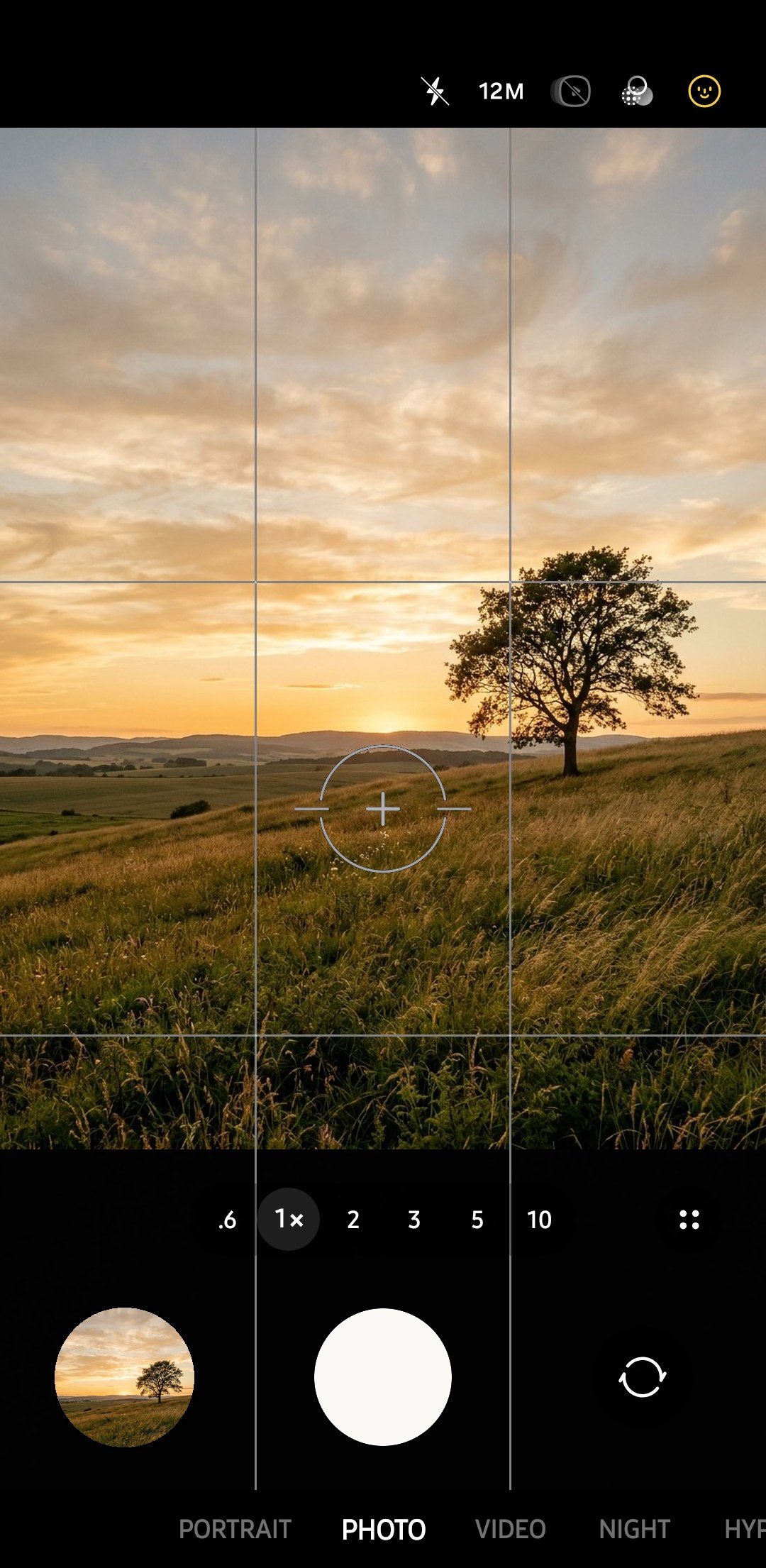


Dónde colocar el sujeto

Elige el punto de cruce más cercano a donde ya está el sujeto y mueve el teléfono hasta que caiga ahí. Normalmente bastan movimientos pequeños, y estas posiciones funcionan con los sujetos que encontrarás más a menudo.
| Sujeto | Dónde colocarlo | Lente que puedes probar |
|---|---|---|
| Retrato de cabeza y hombros | El ojo más cercano en un punto de cruce superior | 3x en los teléfonos de la serie S, 1x en los demás |
| Persona que camina o va en bicicleta | En la línea del tercio que queda detrás, con espacio por delante | 1x |
| Paisaje con un cielo dramático | Horizonte en la línea inferior | 0.6x o 1x |
| Paisaje con un primer plano fuerte | Horizonte en la línea superior | 0.6x |
| Edificio o árbol alto | A lo largo de una línea vertical | 1x |
El teleobjetivo 3x de los teléfonos de la serie S ayuda en los retratos. GSMArena indica que equivale a 67 mm en el S25 Ultra, así que puedes alejarte más y mantener las proporciones de la cara. Antes de mover un sujeto hacia el borde del encuadre, mantén el dedo sobre él en la pantalla. La guía de usuario de Samsung indica que así se bloquean el enfoque y la exposición, y el bloqueo se mantiene mientras mueves el teléfono para poner el sujeto en un tercio. La guía del bloqueo AE/AF (en inglés) explica el resto.
Deja que Sugerencias de captura te proponga un encuadre

Sugerencias de captura es el asistente de composición integrado de Samsung, y en la serie S25 aparece en Funciones inteligentes, dentro de los ajustes de la Cámara. Cuando está activado, aparece una guía en el modo Imagen, y la guía de usuario de Samsung indica que se vuelve amarilla cuando has movido el teléfono hasta el encuadre recomendado. La cámara elige ese encuadre según la posición y el ángulo del sujeto, así que compáralo con la cuadrícula y quédate con el que prefieras.
Cuándo romper la regla

La simetría es la excepción principal. Un pasillo o un reflejo en agua quieta suelen funcionar mejor justo en el centro, porque el equilibrio es lo que da sentido a la foto. La guía de simetría (en inglés) trata el encuadre centrado, y si los tercios empiezan a parecerte rígidos, la guía de la proporción áurea (en inglés) explica una forma más flexible de dividir el encuadre.
Errores comunes y cómo corregirlos
| Error | Qué hacer |
|---|---|
| El horizonte corta el encuadre por la mitad | Mueve el teléfono hasta que el horizonte quede en la línea superior o inferior |
| El horizonte está torcido | Activa el nivel en “Composition guide” y alinéalo antes de disparar |
| El sujeto se ve perdido en su punto | Acércate o cambia a 3x en un teléfono de la serie S |
| Un sujeto en movimiento mira hacia fuera del encuadre | Colócalo en la línea del tercio que queda detrás para que el espacio libre quede delante |

Las líneas directrices parten de la misma idea de guiar la mirada. La guía de líneas directrices (en inglés) muestra cómo llevar al espectador hacia un sujeto colocado en un tercio.
Arreglo rápido con la edición de la Galería Samsung
Un recorte puede salvar una foto que no respetó los tercios, pero todo recorte descarta píxeles. Quitar un tercio del ancho y del alto de una foto de 12 MP deja unos 5 MP, mientras que el mismo recorte en una foto de 50 MP deja unos 22 MP. Por eso la guía de resolución (en inglés) recomienda 50 MP con buena luz cuando ya sabes que vas a recortar.
- 1
Abre el editor
Abre la foto en la Galería, toca el icono del lápiz y elige la herramienta de recorte. Elige una proporción predefinida si la foto tiene que encajar en una forma concreta, como un cuadrado, o deja el recorte libre.
- 2
Arrastra el cuadro de recorte
Arrastra las esquinas hasta que el sujeto quede a un tercio de distancia de un borde. Según tu modelo y tu versión de One UI, pueden aparecer líneas de tercios dentro del cuadro mientras arrastras, así que guíate por los bordes si no aparecen.
- 3
Endereza y guarda
Nivela el horizonte con el control de rotación y guarda. Las páginas de soporte de Samsung indican que puedes volver a abrir el editor y usar “Revert” para recuperar el original. Esa opción existe en algunos modelos y versiones de software.
Para recortar rápido sin el editor, separa dos dedos sobre la foto para ampliarla y toca el icono de Recorte rápido. La guía de usuario de Samsung indica que la zona recortada se guarda como un archivo aparte, y la guía del editor de fotos (en inglés) cubre el resto de las herramientas de la Galería.
¿Cómo activo la cuadrícula en la cámara de mi Samsung?+
¿Las líneas de la cuadrícula salen en mis fotos?+
¿La cámara de Samsung tiene una cuadrícula de proporción áurea?+
Sigue leyendo

Modo Noche de Samsung: fotos más nítidas con poca luz
Cómo funciona el modo Noche de Samsung, dónde está en One UI 8.5, cómo lograr fotos nocturnas nítidas y cuándo rinde más el modo Pro o Astrofotografía.

Tamaño de fotos para Instagram con un Samsung: ajustes y edición
Tamaño de fotos para Instagram desde un Galaxy: 3:4 para el feed, 9:16 para historias, exportar a 1080 px y cuándo conviene usar la cámara de Instagram.

Balance de blancos en Samsung: colores fieles en cada foto
Cómo ajustar el balance de blancos a mano en un Samsung Galaxy, con valores Kelvin para cada luz y soluciones para fotos anaranjadas o azuladas.

Velocidad de obturación en Samsung: congela la acción y crea estelas de luz
Velocidad de obturación en el modo Pro de Samsung: qué congela la acción, el mínimo a pulso de cada lente Galaxy y de 1 a 30 s para agua y estelas de luz.