Balance de blancos en Samsung: colores fieles en cada foto
Cómo ajustar el balance de blancos a mano en un Samsung Galaxy, con valores Kelvin para cada luz y soluciones para fotos anaranjadas o azuladas.
Las fotos anaranjadas en interiores y las azuladas a la sombra tienen el mismo origen. El balance de blancos le dice a la cámara de qué color es la luz, y el modo automático suele fallar con luces de color muy marcado. Ajustarlo tú en el modo Pro lleva unos diez segundos y mantiene los colores coherentes en toda una serie de fotos.

Qué hace el balance de blancos

El balance de blancos le indica a la cámara el color de la luz, medido en la escala Kelvin, para que los objetos blancos se vean blancos. Los números bajos describen luz cálida. Una lámpara doméstica ronda los 2700 K, que la cámara ve anaranjada. Los números altos describen luz fría. La sombra abierta o un cielo cubierto pueden llegar a 6500 K o 7500 K, que se ve azulada. Cuando fijas un valor Kelvin en el modo Pro, le dices al teléfono bajo qué luz está, y este desplaza los colores en sentido contrario para compensar. El balance de blancos automático hace esa estimación por ti. Funciona bien con luz de día normal, pero las dominantes fuertes de las lámparas de tungsteno o de las paredes de color pueden desviarlo, y además puede variar entre fotos de la misma escena. Ajustar el valor a mano elimina los dos problemas, porque el color se queda justo donde lo pusiste hasta que lo cambies.
Ajusta el balance de blancos a mano en Samsung

El balance de blancos manual está en el modo Pro (en inglés). En la app Cámara, elige Pro en Más y toca WB entre los controles del modo Pro. La guía de Samsung indica que puedes elegir un preajuste como “Daylight”, “Cloudy” o “Tungsten” (luz de día, nublado o tungsteno) o fijar tú la temperatura de color. Los valores Kelvin de la tabla de abajo son puntos de partida para las luces más comunes. Toma una foto de prueba de algo blanco, revísala en Galería y ajusta en pasos de unos 200 K hasta que el blanco se vea neutro. Si se ve anaranjado, baja el número. Si se ve azulado, súbelo. Algunos teléfonos Galaxy también tienen un control de tono de color en el modo Pro, que Samsung menciona junto al ISO y el balance de blancos en los modelos recientes de la serie A. En versiones anteriores del modo Pro incluía un ajuste de matiz, que ayuda con las dominantes verdes. El valor se mantiene mientras disparas, así que vuelve a revisarlo cada vez que cambie la luz.
| Fuente de luz | Kelvin inicial | Preajuste más cercano | Qué vigilar |
|---|---|---|---|
| Lámparas domésticas | 2700 a 3200 K | “Tungsten” | Una dominante naranja indica que el valor es demasiado alto |
| Tubos fluorescentes e iluminación de oficina | 4000 a 4500 K | Control de Kelvin | Un tinte verde que el control de Kelvin no puede quitar |
| Luz solar directa | 5200 a 5600 K | “Daylight” | Suele estar cerca de lo que elige el modo automático |
| Nubes y sombra abierta | 6500 a 7500 K | “Cloudy” | Una dominante azul indica que el valor es demasiado bajo |
| Atardecer y hora dorada | 3500 a 4500 K | Control de Kelvin | Corregirlo del todo elimina la calidez que buscabas |
| Lámparas cálidas de restaurante | 3200 K, luego de 2900 a 3600 K | “Tungsten” | Ajusta en pasos de 200 K con una servilleta blanca como referencia |
- 1
Abre el modo Pro
Elige Pro en Más, en la barra de modos de la app Cámara.
- 2
Toca WB
Busca WB entre los controles del modo Pro y cámbialo de automático a un preajuste o al control de Kelvin.
- 3
Fija el valor
Elige el preajuste o el valor Kelvin para tu luz, con la tabla de arriba como guía.
- 4
Revisa algo blanco
Fotografía un objeto blanco y ajusta en pasos de 200 K hasta que se vea neutro en Galería.

Fija el balance de blancos en toda una serie

Cuando tomes una serie de fotos, como cada plato de una comida o una tanda de fotos de producto, fija el balance de blancos una vez y no lo toques. El balance de blancos automático vuelve a evaluar cada foto, así que un cambio de encuadre puede alterar el color aunque la luz no haya cambiado en absoluto. Repartidos en una serie, esos pequeños cambios hacen que las fotos parezcan tomadas en habitaciones distintas. También hacen más lenta la edición, porque cada foto necesita su propia corrección antes de que la serie coincida. Con un valor fijo, todas las fotos parten del mismo color. Después puedes corregir una foto en Lightroom y copiar los ajustes al resto, lo que convierte una larga sesión de edición en unos pocos minutos. Las sesiones de retrato se benefician de la misma forma, ya que los tonos de piel que cambian entre fotos son lo primero que la gente nota en una serie. Quienes graban video fijan el balance de blancos antes de pulsar grabar por la misma razón.
Corregir el balance de blancos en RAW
Si no consigues el color correcto en el momento, dispara en RAW para poder ajustar el balance de blancos después. Un JPEG lleva el balance de blancos incorporado, así que una corrección grande posterior suele dejar colores extraños en la piel y en los blancos. Un archivo RAW guarda los datos del sensor de antes de esa decisión, así que cambiar el balance de blancos en un editor es una nueva elección limpia. El modo Pro de los modelos de gama alta recientes puede guardar un DNG junto a cada JPEG. En One UI 9 y la serie S26 se elige en los ajustes de la cámara, en “Photo format” y luego en “Pro mode picture format”. One UI 7 lo tenía en Opciones avanzadas de imagen. La app Expert RAW de Samsung va más allá y guarda un DNG lineal de 16 bits junto con un JPEG, con un rango dinámico más amplio que los archivos RAW normales. Eso la convierte en la mejor opción para fotos de producto y otros trabajos en los que el color tiene que ser exacto. Abre el DNG en Lightroom mobile y usa su selector de balance de blancos sobre algo neutro. La guía de RAW frente a JPEG (en inglés) explica lo que se gana y se pierde en tamaño de archivo y tiempo de edición.
Balance de blancos para una comida en un restaurante
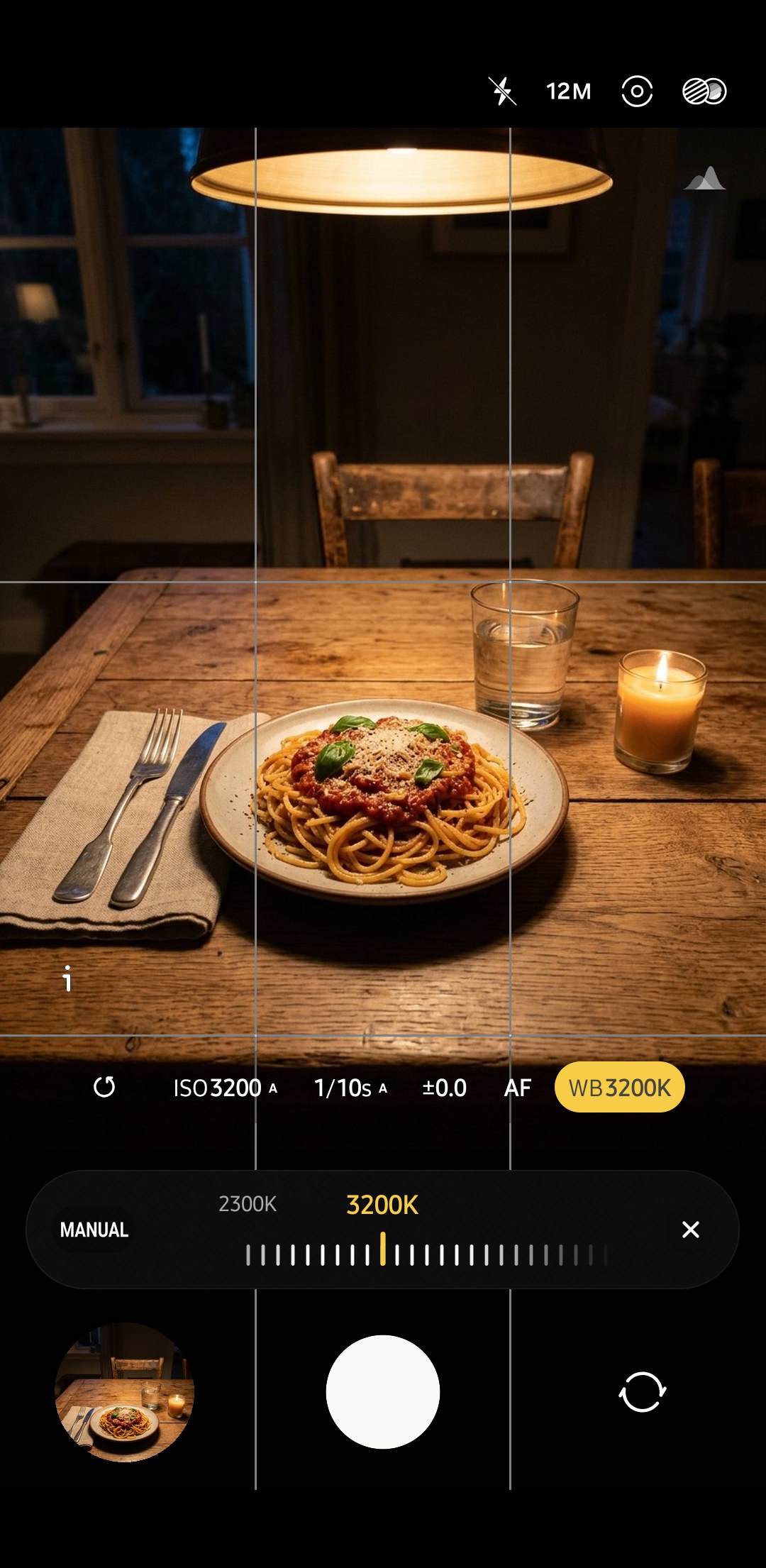
La iluminación de los restaurantes es donde más le cuesta al balance de blancos automático, así que es un buen caso de prueba. La escena es un plato sobre una mesa de madera bajo lámparas cálidas en el techo, con una ventana a dos mesas de distancia. Empieza por decidir qué luz manda. Si el plato está sobre todo bajo las lámparas, ajusta el balance de blancos para ellas, porque un solo valor Kelvin solo puede acertar con una fuente de luz. Abre el modo Pro y pon WB en 3200 K, un punto de partida habitual para las lámparas cálidas de restaurante. Coloca una servilleta blanca en el encuadre y toma una foto de prueba. Si la servilleta sale anaranjada, baja el valor hacia 2900 K, y si sale azulada, súbelo hacia 3600 K, en pasos de 200 K. Después ajusta ISO 400 y una velocidad de obturación de 1/125 s, suficiente para la luz de interior y lo bastante rápida para disparar a pulso desde el otro lado de la mesa. Mantén esos valores durante toda la comida para que todos los platos coincidan.
La servilleta hace las veces de tarjeta gris. Juzgar el color por la propia comida no funciona bien, porque el cerebro ajusta lo que ven los ojos, mientras que un objeto blanco conocido le da a la cámara una referencia fiable. La guía de fotografía de comida (en inglés) trata la luz y los ángulos para el plato en sí.
Problemas comunes de balance de blancos y cómo resolverlos
- Ningún valor corrige toda la imagen. La mitad de la escena recibe luz de día por la ventana y la otra mitad luz de lámparas, así que cualquier ajuste deja un lado teñido. Pasa el sujeto por completo a una sola luz o apaga la lámpara.
- La piel se ve verde bajo tubos fluorescentes o LED baratos. El control de Kelvin solo se mueve entre azul y ámbar, y estas luces añaden un tinte verde-magenta que no alcanza. Dispara de todos modos y luego lleva el control de matiz hacia el magenta en Lightroom, o usa el control de tono de color si tu modo Pro lo tiene.
- Los blancos se ven neutros, pero el ambiente desaparece. Los atardeceres y la luz de las velas deben verse cálidos, y una corrección completa les quita eso. Pon WB en torno a 4500 K y deja algo de calidez.
- Una serie varía aunque el WB esté ajustado a mano. Un deslizamiento accidental o un cambio de modo movió el valor, y que el modo Pro recuerde sus ajustes depende de la versión de One UI. Revisa la lectura de WB después de cualquier interrupción.
¿Por qué mis fotos de interior salen anaranjadas en mi Samsung?+
¿Puedo corregir el balance de blancos después de tomar la foto?+
¿Uso el balance de blancos automático o el manual?+
Sigue leyendo

Modo Noche de Samsung: fotos más nítidas con poca luz
Cómo funciona el modo Noche de Samsung, dónde está en One UI 8.5, cómo lograr fotos nocturnas nítidas y cuándo rinde más el modo Pro o Astrofotografía.

Tamaño de fotos para Instagram con un Samsung: ajustes y edición
Tamaño de fotos para Instagram desde un Galaxy: 3:4 para el feed, 9:16 para historias, exportar a 1080 px y cuándo conviene usar la cámara de Instagram.

Velocidad de obturación en Samsung: congela la acción y crea estelas de luz
Velocidad de obturación en el modo Pro de Samsung: qué congela la acción, el mínimo a pulso de cada lente Galaxy y de 1 a 30 s para agua y estelas de luz.

Cómo usar Snapseed en un teléfono Samsung Galaxy
Cómo usar Snapseed 4 en un Galaxy con Android: dónde está cada herramienta, una edición en cinco pasos, las Pilas y cómo exportar a tamaño completo.