Photo Assist Samsung: cómo usar AI eraser, Move y Create
Cómo usar Photo Assist de Galaxy AI en One UI 9 y 8.5 para borrar objetos de una foto, mover, crear y cambiar el estilo. Probado en un Galaxy S25 Ultra.
Photo Assist (Asistente de fotografía) es el editor de fotos con IA que Samsung incluye en la app Galería de teléfonos y tabletas con One UI 8.5 o posterior. Incluye “AI eraser” (para borrar objetos y personas de una foto), “Move” (para enderezar fotos o mover objetos), “Create” (para añadir o cambiar cosas con un texto, otra foto o un boceto) y “Style” (para cambiar el estilo de fotos y retratos). Hemos probado todos los pasos de abajo con tres fotos propias. Todas las capturas son de un Galaxy S25 Ultra con One UI 9, a noviembre de 2026.
Si solo quieres quitar algo pequeño sin conexión a internet y sin etiqueta de IA, el clásico Object Eraser (Borrador de objetos) puede ser mejor herramienta, y nuestra guía de Object Eraser lo explica. Para conocer cada función de Galaxy AI para foto y vídeo en un solo lugar, visita nuestro centro de Galaxy AI.

¿Qué teléfonos Galaxy tienen Photo Assist?
| Teléfonos | Qué obtienes |
|---|---|
| Series Galaxy S26, S25 y S24, S24 FE, S25 FE, S26 FE, S25 Edge, Z Fold6 a Fold8, Z Flip6 a Flip8, TriFold, Tab S10 y S11 | El Photo Assist completo con “AI eraser”, “Move”, “Create” y “Style” (One UI 8.5 o posterior) |
| Serie Galaxy S23, Z Fold5 y Flip5 | Un Photo Assist más antiguo con edición continua; una persona propietaria indicó que no tenía indicaciones de texto ni la pestaña “Style” |
| Serie Galaxy S22, Z Fold4 y Flip4 | Generative Edit, Sketch to image y Portrait Studio (estos teléfonos se quedaron en One UI 8) |
| Serie Galaxy A (A57, A56, A37, A36 y otros) | Sin Photo Assist. Tienen Object Eraser y Edit suggestions (Sugerencias de edición) |
Cómo abrir Photo Assist
- 1
Abre la foto en Galería
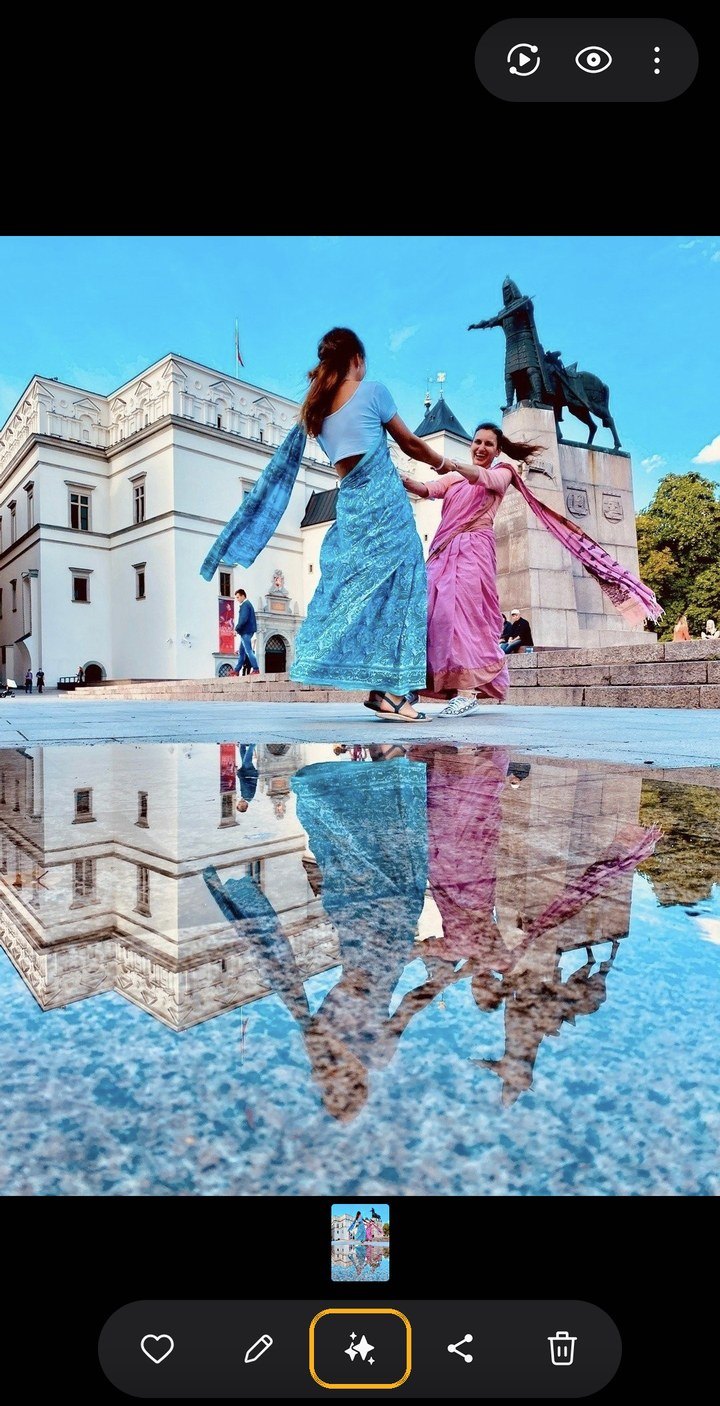
En la app Galería, abre una foto y toca el botón “Photo assist” (el icono de destellos) en el centro de la barra de herramientas inferior, junto al lápiz de “Edit”.
- 2
Elige una herramienta
Verás “AI eraser” seleccionado por defecto, pero también puedes tocar “Move”, “Create” y “Style” en la parte inferior de la pantalla.
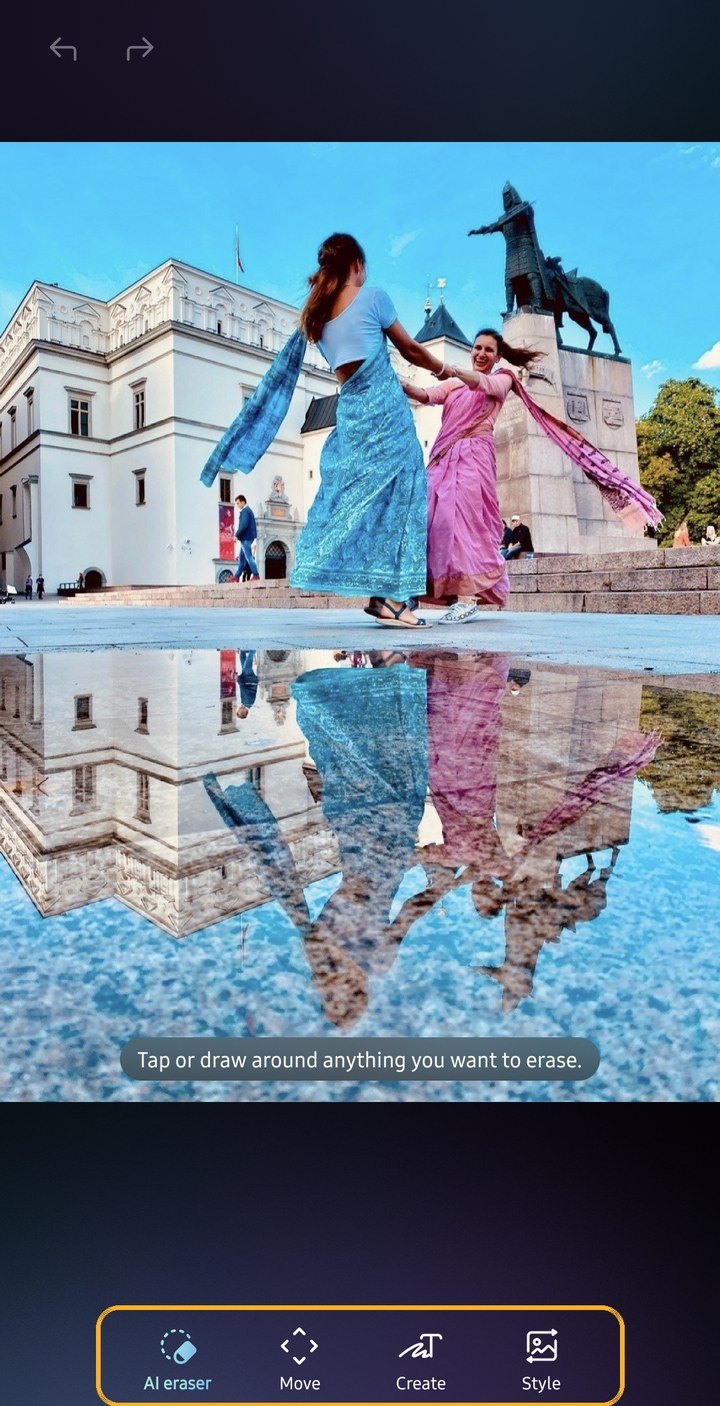


En One UI 8.5, toca “Edit” (el icono del lápiz) y después el icono de Photo Assist. Si no lo ves, comprueba que has iniciado sesión en tu cuenta Samsung y que “Photo assist” está activado en Ajustes › “Galaxy AI” › “Photo assist”.
Cómo borrar personas y objetos con AI eraser
- 1
Deja que sugiera o elige tú
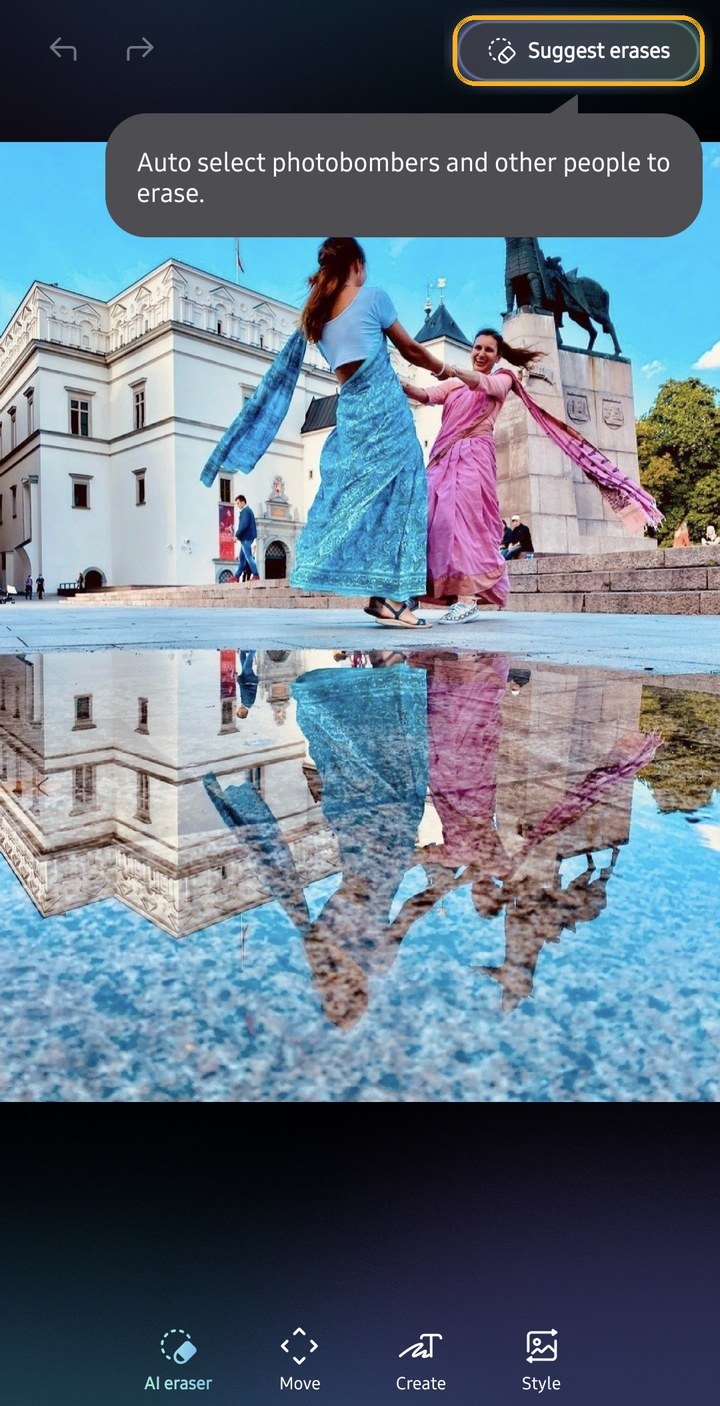
Toca “Suggest erases” en la esquina superior derecha y Photo Assist resalta por ti a los intrusos y a otras personas. O toca la persona o el objeto que quieres borrar, o dibuja un círculo alrededor.
- 2
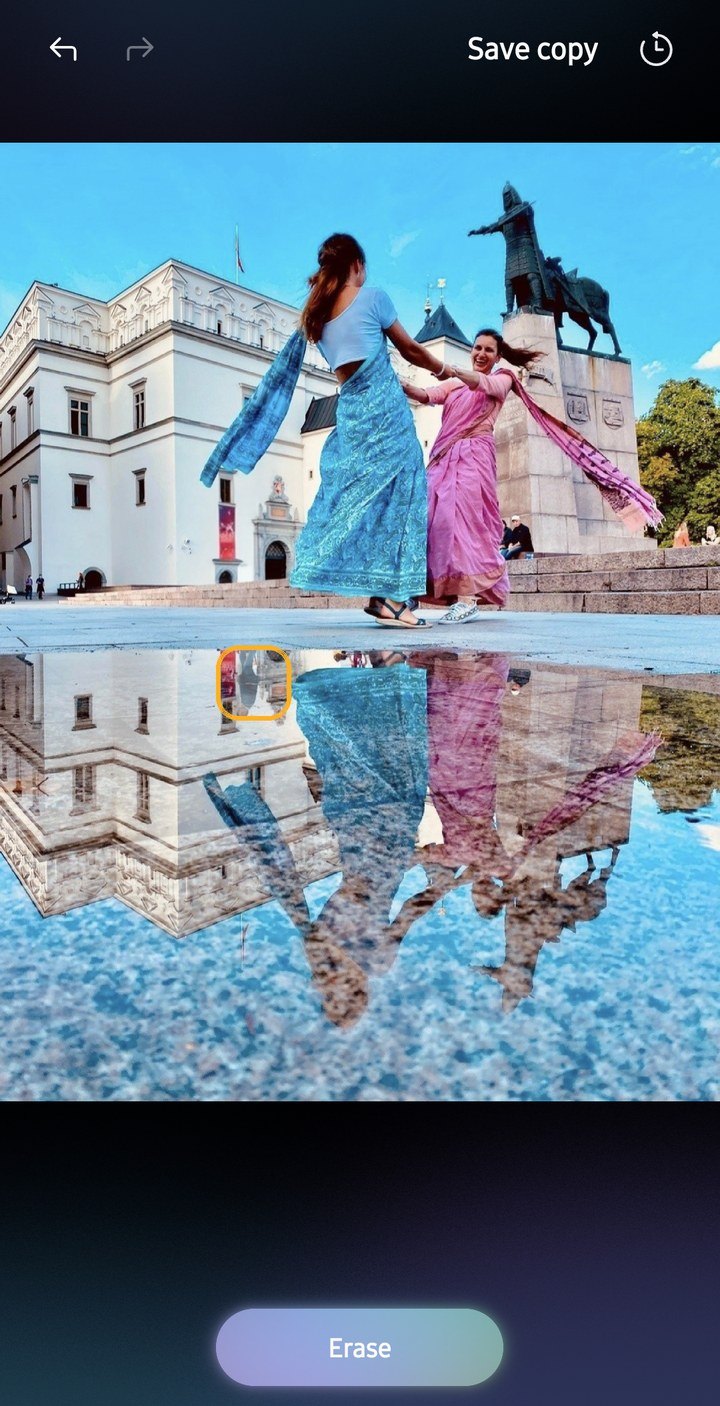
Toca Erase
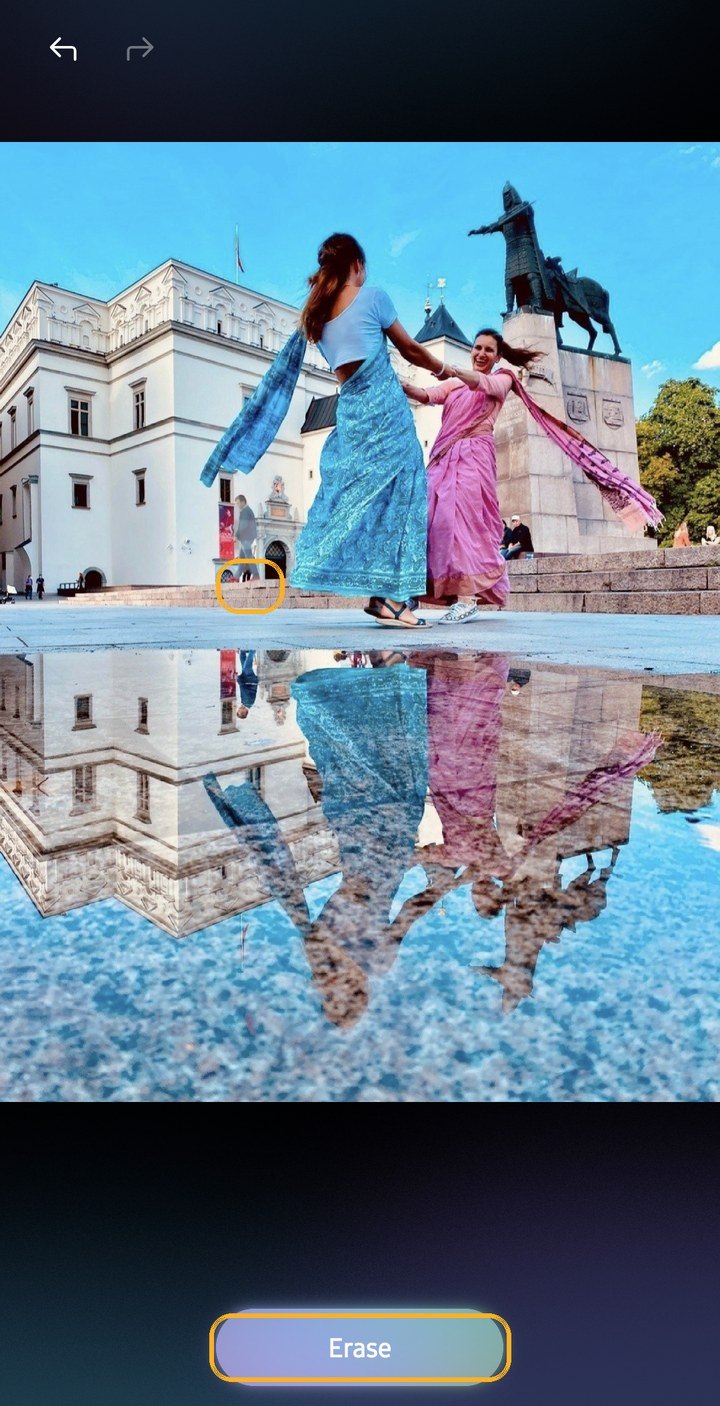
El elemento se resaltará en gris. Toca “Erase” y espera unos segundos mientras Photo Assist rellena el hueco.
- 3
Comprueba los reflejos y las sombras
En nuestra foto de ejemplo, tomada en la plaza de la Catedral de Vilna, borramos a un transeúnte, pero su reflejo en un charco seguía ahí. Para quitarlo, toca “Keep editing”, selecciona el reflejo del mismo modo y toca “Erase”.
- 4
Guarda una copia
Cuando estés conforme, toca “Save copy” para guardar la foto editada, o “Keep editing” para seguir con otra herramienta. “Show previous” vuelve al original para que compares.
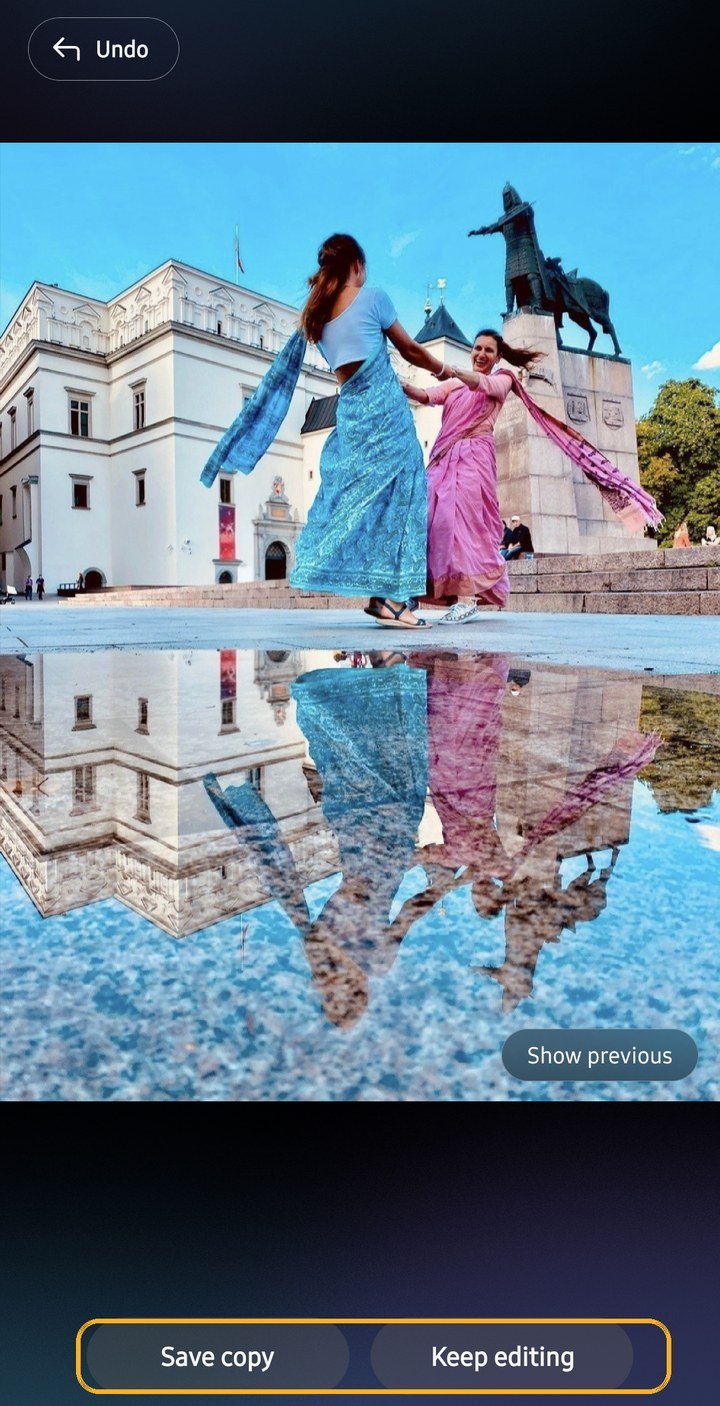


Photo Assist borra bien, sin manchar la foto. A tamaño normal de visualización reconstruyó de forma convincente el cartel y la puerta que había detrás del transeúnte. Eso sí, sé preciso al tocar cosas pequeñas: nuestro primer toque apenas cambió nada, porque habíamos seleccionado por error los escalones que había debajo. Si vas a borrar algo pequeño, haz zoom primero con dos dedos.
Cómo mover, cambiar el tamaño y enderezar con Move
- 1
Endereza primero si hace falta
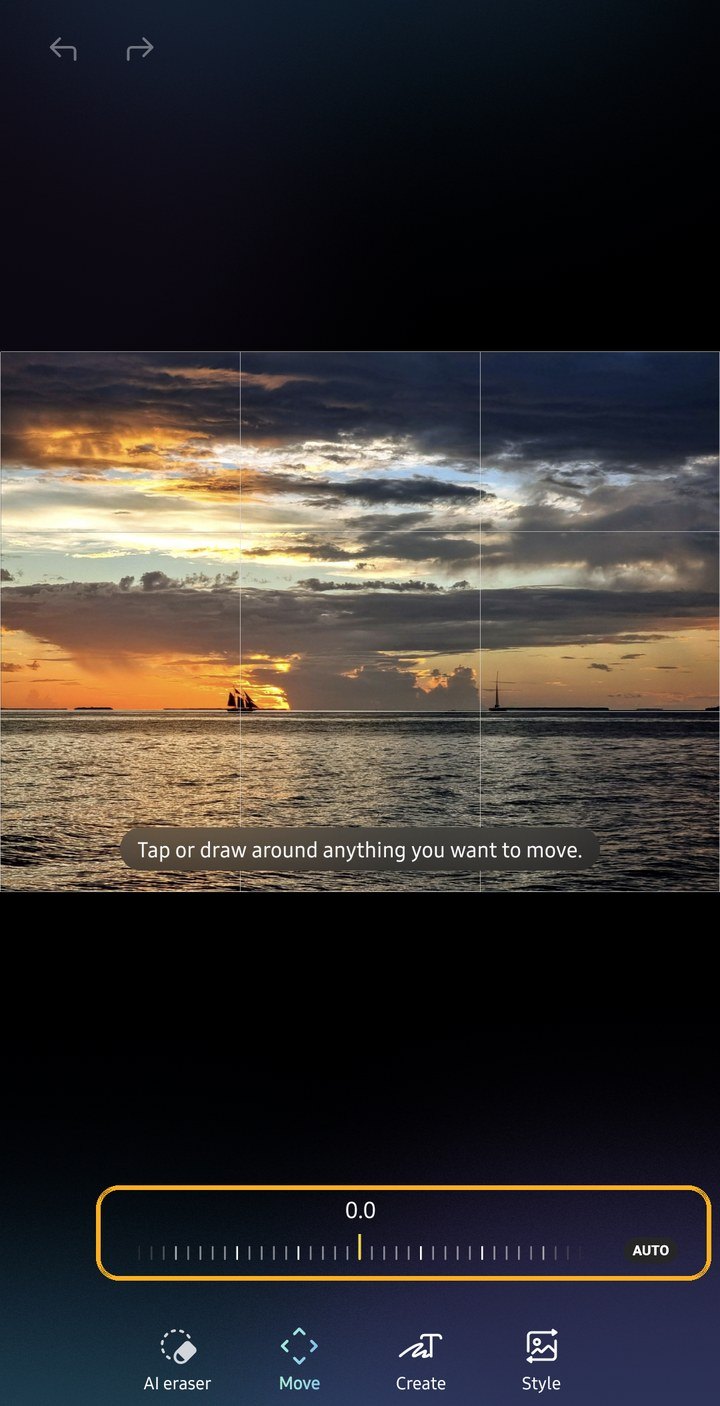
Toca “Move”. Puedes girar la imagen con el dial que hay bajo ella, o nivelarla con “Auto”. Si usas Photo Assist, las esquinas de la imagen se recrean en lugar de recortarse.
- 2
Selecciona y arrastra
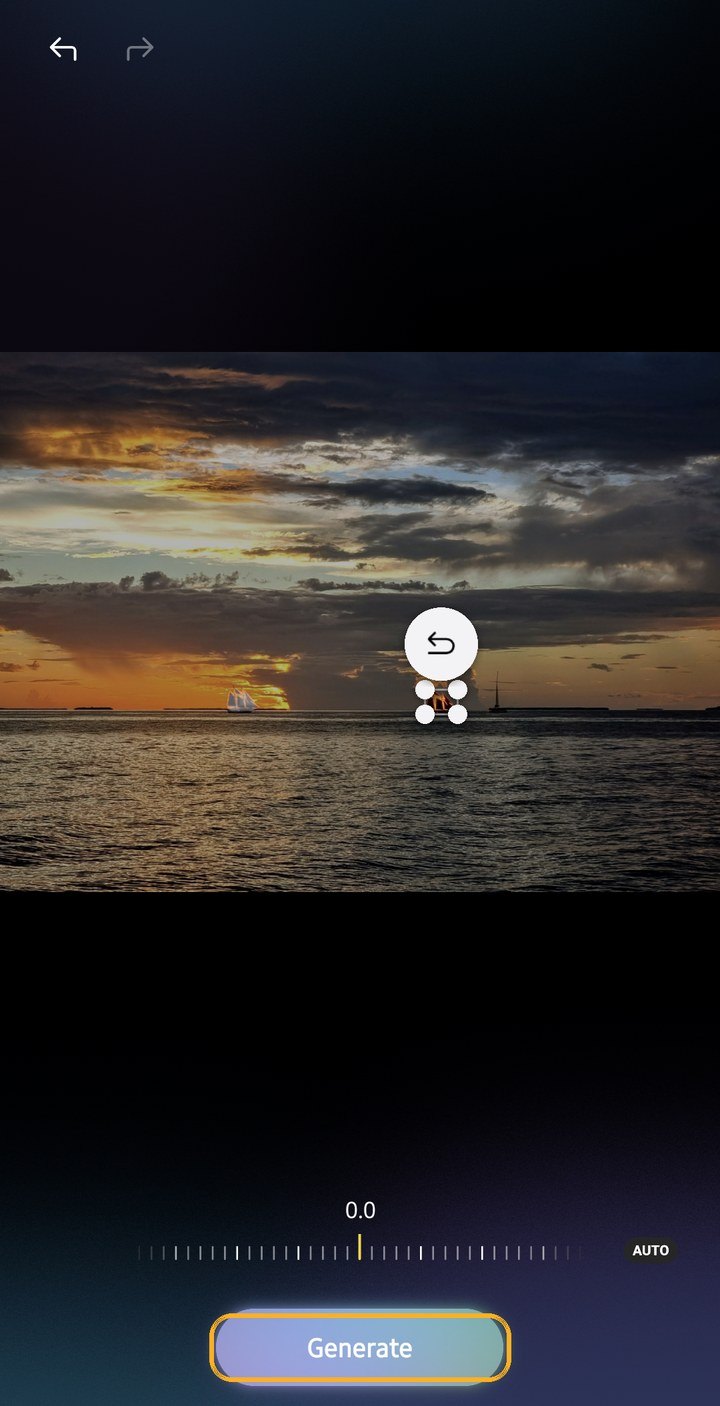
Toca un sujeto de la imagen y Photo Assist lo seleccionará por ti. Para moverlo, mantenlo pulsado y arrástralo a otro lugar. También puedes cambiar su tamaño pellizcando. Deshaz tu último movimiento con el botón que sigue a tu selección.
- 3
Toca Generate
Photo Assist recreará la imagen para rellenar el lugar donde estaba el sujeto y lo integrará en su nueva posición. Puedes guardar una copia de la imagen o seguir editando.


El barco movido volvió con las velas iluminadas en naranja. Photo Assist lo reiluminó para que encajara en su nuevo sitio, algo que queda natural, pero que se aleja de lo que fotografiamos.
Cómo añadir cosas con Create
- 1
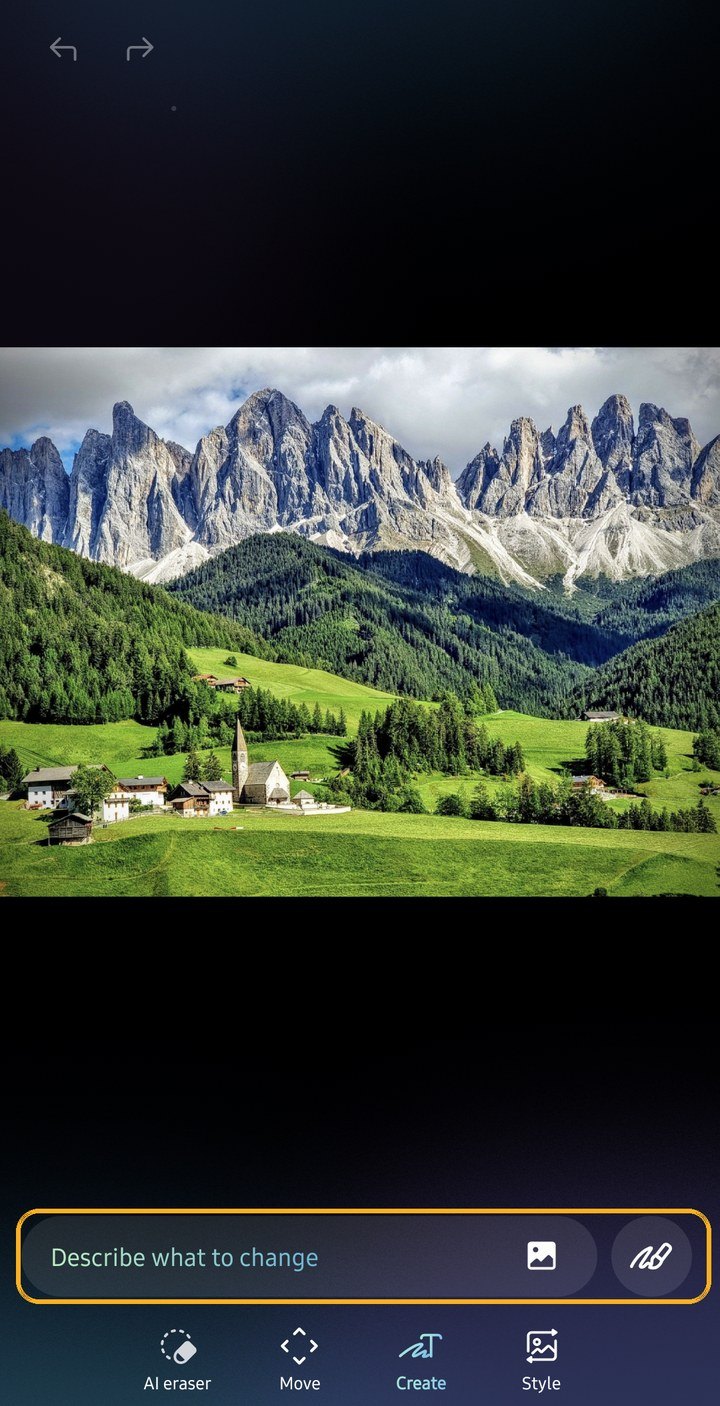
Elige cómo describirlo
Toca “Create”. Escribe lo que quieres en “Describe what to change”, toca el icono de imagen (“Add from image”) para traer un elemento de otra foto, o toca el pincel (“Sketch to image”) para dibujarlo tú.
- 2
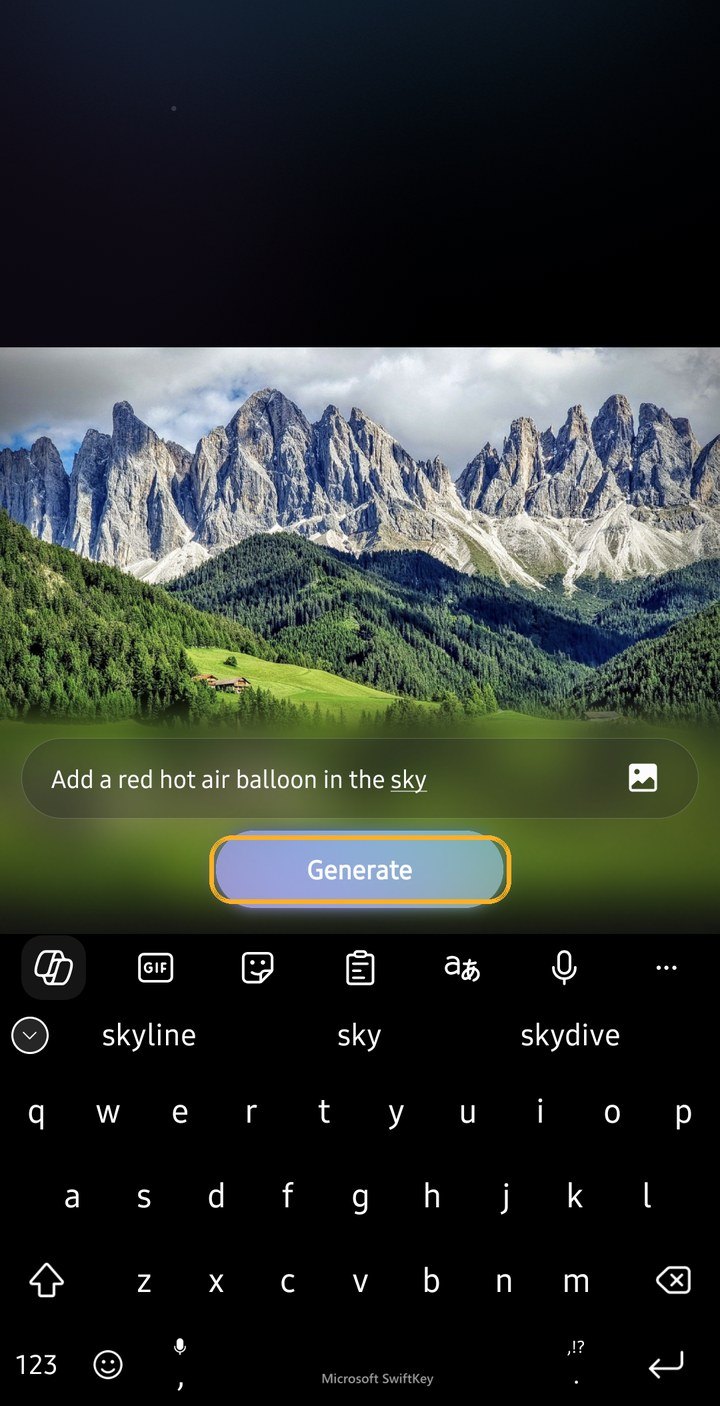
Escribe una indicación corta
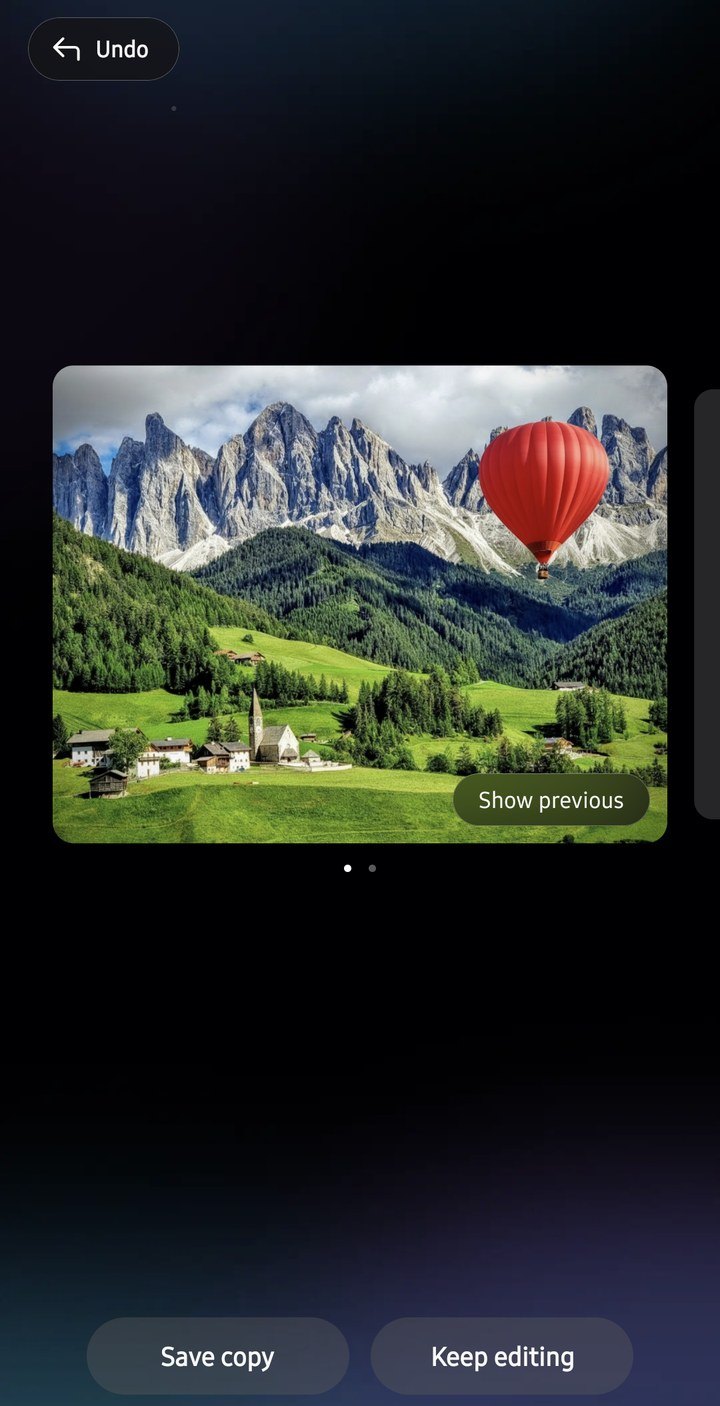
En nuestro caso escribimos sin más “Add a red hot air balloon in the sky” (añade un globo aerostático rojo en el cielo) y tocamos “Generate”. Las indicaciones de Photo Assist funcionan en 41 idiomas, y Samsung dice que One UI 9 también permite dictarlas.
- 3
Compara y guarda
Cuando termine el procesamiento, verás el resultado (con un botón “Show previous” para compararlo con el original). Desliza a la izquierda y toca “Generate one more” para obtener otra versión. Después toca “Save copy” o “Keep editing”.


En la prueba de Tom's Guide, Photo Assist rechazó indicaciones que nombraban a un personaje de cine y a un monumento famoso, así que mantén las indicaciones generales. Sin embargo, puedes hacer una selección y pedirle a Photo Assist que añada algo ahí.
Cómo cambiar el estilo de una foto con Style
- 1
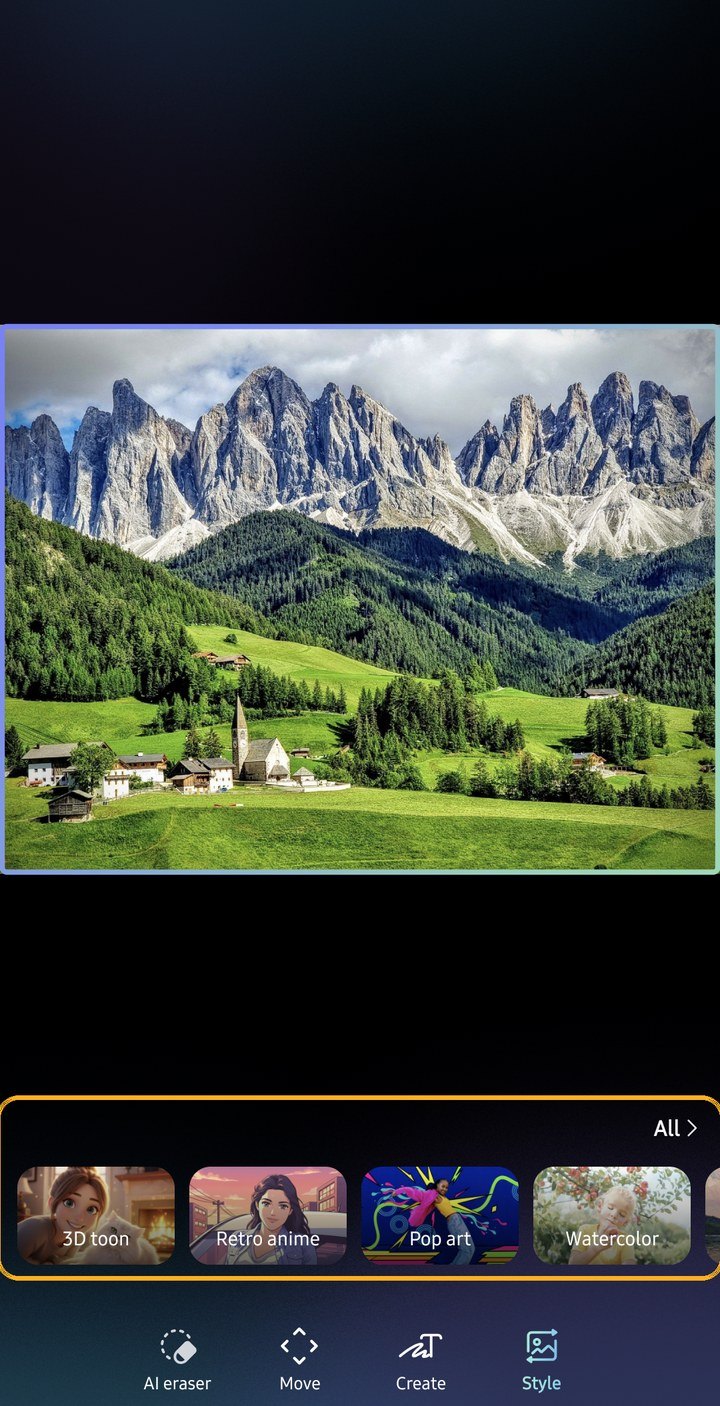
Toca Style y elige un aspecto
Los estilos aparecen en una fila bajo la imagen, y “All” muestra la lista completa: 3D toon, Retro anime, Pop art, Watercolor, Oil painting, Anime, Crayon, Comic y Sci-fi.
- 2
Genera y compara
Nos gustó el aspecto “Watercolor” para esta foto de las Dolomitas, así que tocamos “Generate”. “Show previous” vuelve al original, y puedes deslizar para ver otra versión antes de guardar la que prefieras.
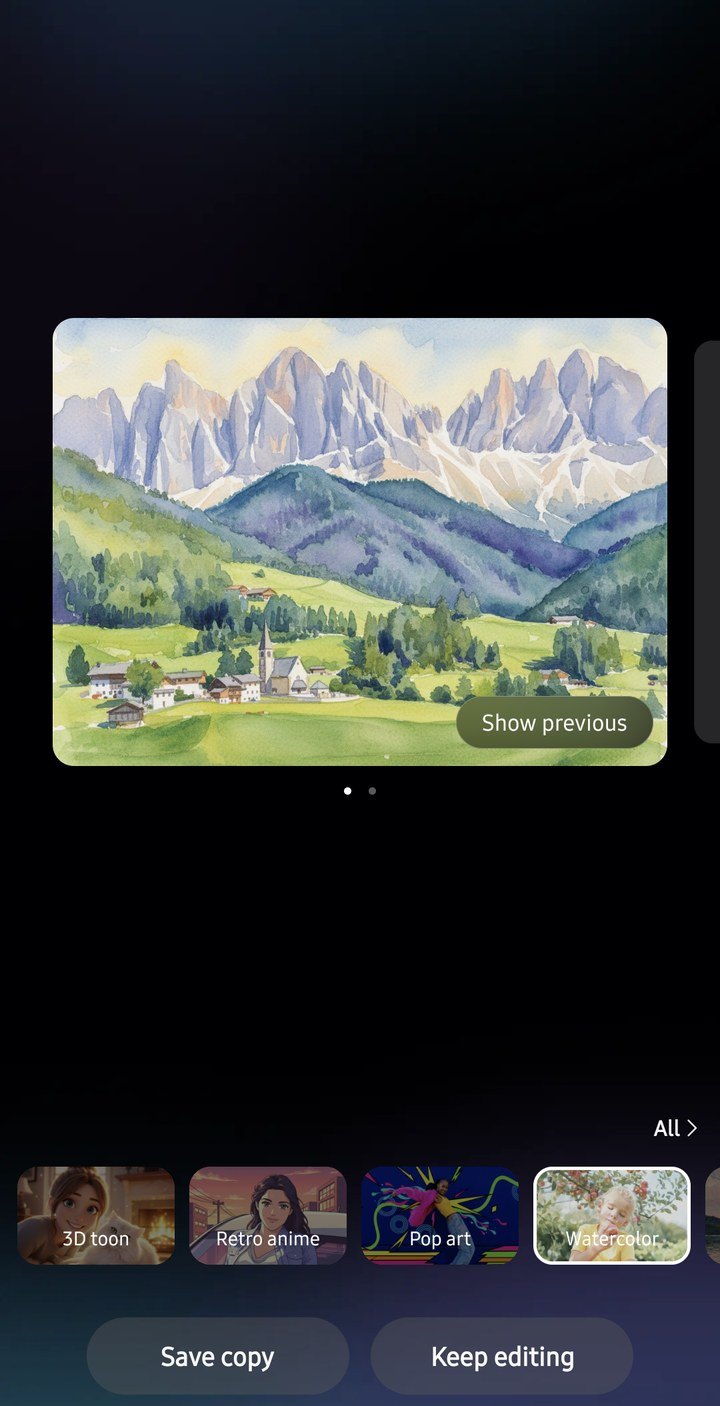


Samsung dice que “Style” también puede crear versiones ilustradas de fotos de personas, perros y gatos, algo que antes ofrecía Portrait Studio, pero la foto debe incluir una cara bien visible. Nuestra versión a la acuarela salió con 1918 × 1399, frente a 1882 × 1440 del original, así que “Style” puede cambiar un poco el encuadre. La opción “Portrait” no apareció en nuestra foto de paisaje. Samsung dijo en 2025 que las imágenes de Portrait Studio se limitan a 9MP, así que las usaríamos para compartir y no para imprimir.

La etiqueta de IA, Content Credentials y el límite de 12MP
Las imágenes editadas, incluso con una edición básica de “AI eraser”, llevan una marca de agua en la esquina inferior izquierda que dice “AI-generated content” junto a un icono de destellos. No hay forma de desactivarla, y tampoco querríamos: informa a la gente de lo que está viendo. Los archivos también llevan metadatos Content Credentials (C2PA) que los describen como composiciones hechas con IA.
Photo Assist siempre guarda una foto nueva en lugar de reemplazar el original, así que el original está a salvo. Samsung dice que las imágenes de más de 12MP pueden reducirse a 12MP. Los resultados de “AI eraser” y “Move” mantuvieron su tamaño (1080 × 1440 y 1920 × 1440). “Create” y “Style” cambiaron un poco el encuadre: a partir de un original de 1882 × 1440, “Create” devolvió 1866 × 1451 y “Style” devolvió 1918 × 1399. Para trabajos serios, como recortes grandes e impresiones, conserva el original y usa un editor como Lightroom o Snapseed.
Internet, cuenta, privacidad y precio
Photo Assist necesita una cuenta Samsung y, para la mayoría de las herramientas, conexión a internet. Samsung dice que la imagen que editas se procesa, pero no se almacena. Si activas Ajustes › “Galaxy AI” › “Process data only on device”, las herramientas en la nube dejan de funcionar, porque Samsung dice que solo algunas funciones de Photo Assist se ejecutan en el teléfono. Puedes desactivar Photo Assist en Ajustes › “Galaxy AI” › “Photo assist”, donde también hay páginas separadas para “AI eraser and Move” y para “Create” y “Style”.

También hay una opción de privacidad solo para “AI eraser” y “Move”. Ajustes › “Galaxy AI” › “Photo assist” › “AI eraser and Move” tiene su propio interruptor “Process data only on device”, que mantiene esas dos herramientas en el teléfono en lugar de enviar tu foto a internet. Lo activamos y volvimos a borrar al mismo transeúnte y el mismo reflejo. El resultado fue casi tan limpio como el de la versión en línea, con el cartel y la puerta reconstruidos de forma ligeramente distinta, y aun así llevó la etiqueta de contenido generado por IA y Content Credentials.


Samsung dijo a Tech Advisor el 11 de noviembre de 2026 que las funciones básicas de Galaxy AI seguirán siendo gratuitas. Un plan filtrado de Galaxy AI Premium sugiere que herramientas como Photo Assist podrían tener límites de uso, quizá a partir del Galaxy S27.
¿Photo Assist, Object Eraser u otra app?
- Usa el clásico Object Eraser para cosas pequeñas, como basura, un cartel o un cable eléctrico. Funciona en el teléfono, no necesita internet y no añade etiqueta de IA. En One UI 8.5 se activa en Galería › Ajustes › “Photo editor settings” › “Object eraser”. En nuestro S25 Ultra con One UI 9 nunca apareció en el editor, y “Tools” › “Tidy up” solo ofrecía “Shadows” y “Reflections”. El interruptor en el dispositivo de “AI eraser” (ver arriba) borra sin conexión, aunque sigue añadiendo la etiqueta de IA.
- Usa “AI eraser” para borrar personas y objetos grandes, cuando necesitas que se reconstruya el fondo que hay detrás.
- Usa “Move” cuando la composición está casi bien, o para enderezar un horizonte sin perder las esquinas.
- Usa “Create” y “Style” para divertirte y para publicaciones en redes, no para fotos que deben mostrar lo que realmente ocurrió.
- Usa Snapseed o Lightroom cuando necesites control total sobre un arreglo, o un archivo a resolución completa.

Preguntas frecuentes
¿Dónde está Photo Assist en mi Samsung?+
¿Qué teléfonos tienen Photo Assist?+
¿Es gratis Photo Assist?+
¿Por qué mi foto editada dice AI-generated content?+
¿Funciona Photo Assist sin internet?+
¿Reduce Photo Assist la calidad de la foto?+
Sigue leyendo

Borrador de audio Samsung: quitar ruido de un vídeo
Cómo usar Audio Eraser en un Galaxy para eliminar ruido de fondo, viento y gente en tus vídeos, la versión en tiempo real y qué teléfonos la tienen.

¿Qué es HDR? Fotos, video y pantallas HDR en un Galaxy
Qué es HDR en fotos, video y pantallas, cómo lo usan los Samsung Galaxy de forma automática y cuándo reducirlo para un aspecto más natural.

Hora dorada o golden hour: cuándo es y cómo fotografiarla
Qué es la hora dorada, a qué hora empieza donde vives, cuánto dura según la estación y qué ajustes del Samsung Galaxy conservan su luz cálida.

Modo Noche de Samsung: fotos más nítidas con poca luz
Cómo funciona el modo Noche de Samsung, dónde está en One UI 8.5, cómo lograr fotos nocturnas nítidas y cuándo rinde más el modo Pro o Astrofotografía.